
Einführung
Mit Servisák verwalten Servicetechniker, Monteure und Selbstständige ihre Arbeit. Ordnen Sie einem Kunden Einsatzorte und Geräte zu, erfassen Sie Arbeit und Material zum Auftrag und erstellen Sie aus dem Servicebericht ein Dokument für den Kunden.
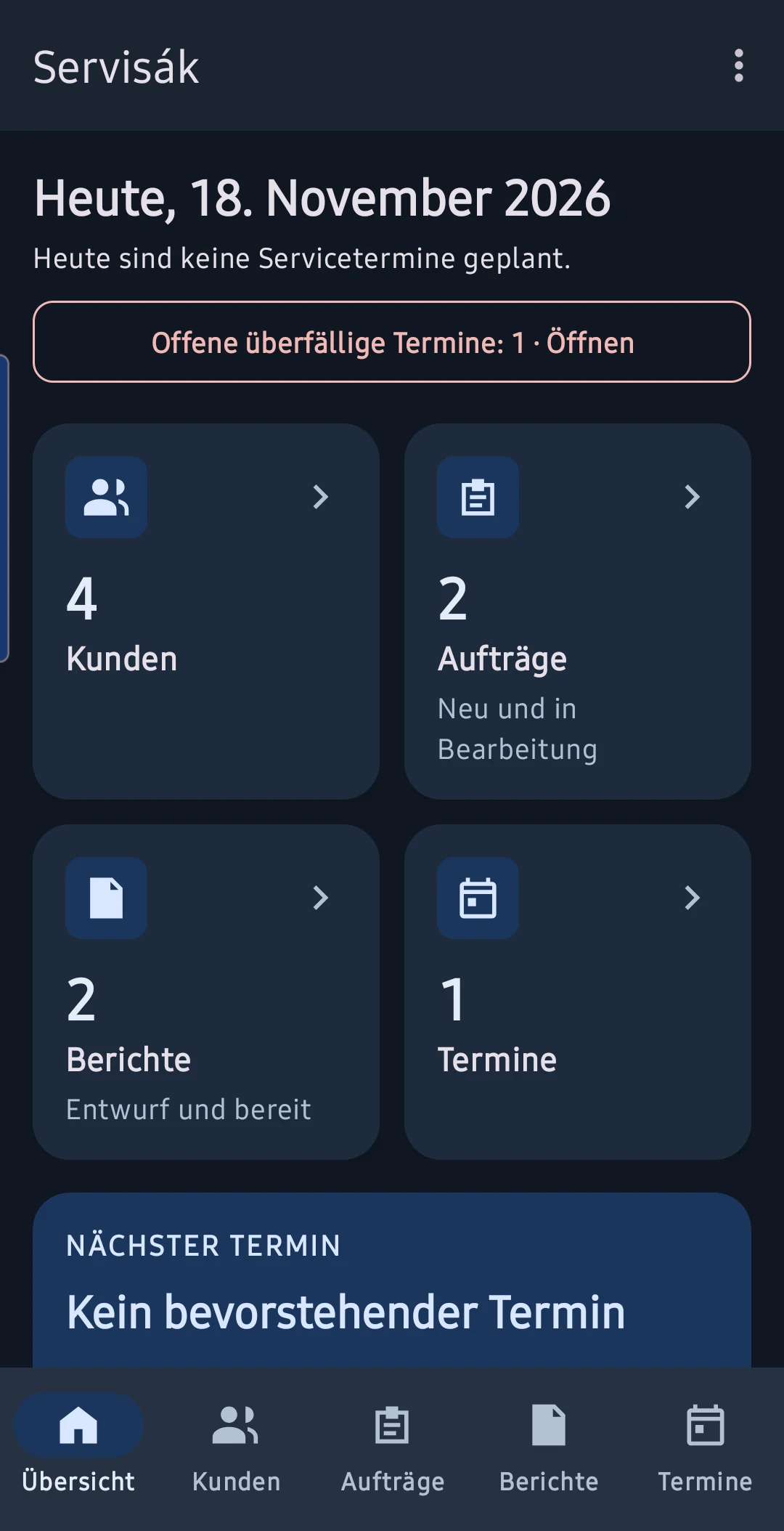
- Unter Übersicht sehen Sie heutige und anstehende Termine, laufende Arbeiten und Schnellaktionen zum Anlegen von Einträgen.
- Wechseln Sie in der Hauptnavigation zwischen Übersicht, Kunden, Aufträge, Berichte und Termine.
- Im Dreipunktmenü finden Sie Firmendaten, Vorlagen, Einstellungen und Über die App.
Die gewöhnliche Datenerfassung funktioniert offline. Für Kauf und Prüfung von PRO sowie für Dateien in einem Online-Speicher brauchen Sie eine Internetverbindung.
Wenn ein deutsches Bildschirmfoto fehlt, zeigt der Leitfaden die tschechische Version.
Erste Schritte
Erfassen Sie Ihre Anbieterdaten, damit sie im ersten fertigen PDF korrekt erscheinen.
- Wählen Sie im Dreipunktmenü Firmendaten.
- Füllen Sie Firmenname / Name aus. Ergänzen Sie bei Bedarf Unternehmensregisternummer, USt-IdNr., Anschrift, Telefon und E-Mail.
- Wählen Sie Logo auswählen, um ein Logo hinzuzufügen. Verwenden Sie eine PNG-, JPEG- oder WebP-Datei bis 8 MB und bestätigen Sie mit Speichern.
- Legen Sie unter Kunden den ersten Kunden an. Wenn Sie Erinnerungen wünschen, erlauben Sie Benachrichtigungen beim Anlegen eines Termins.

Kunden
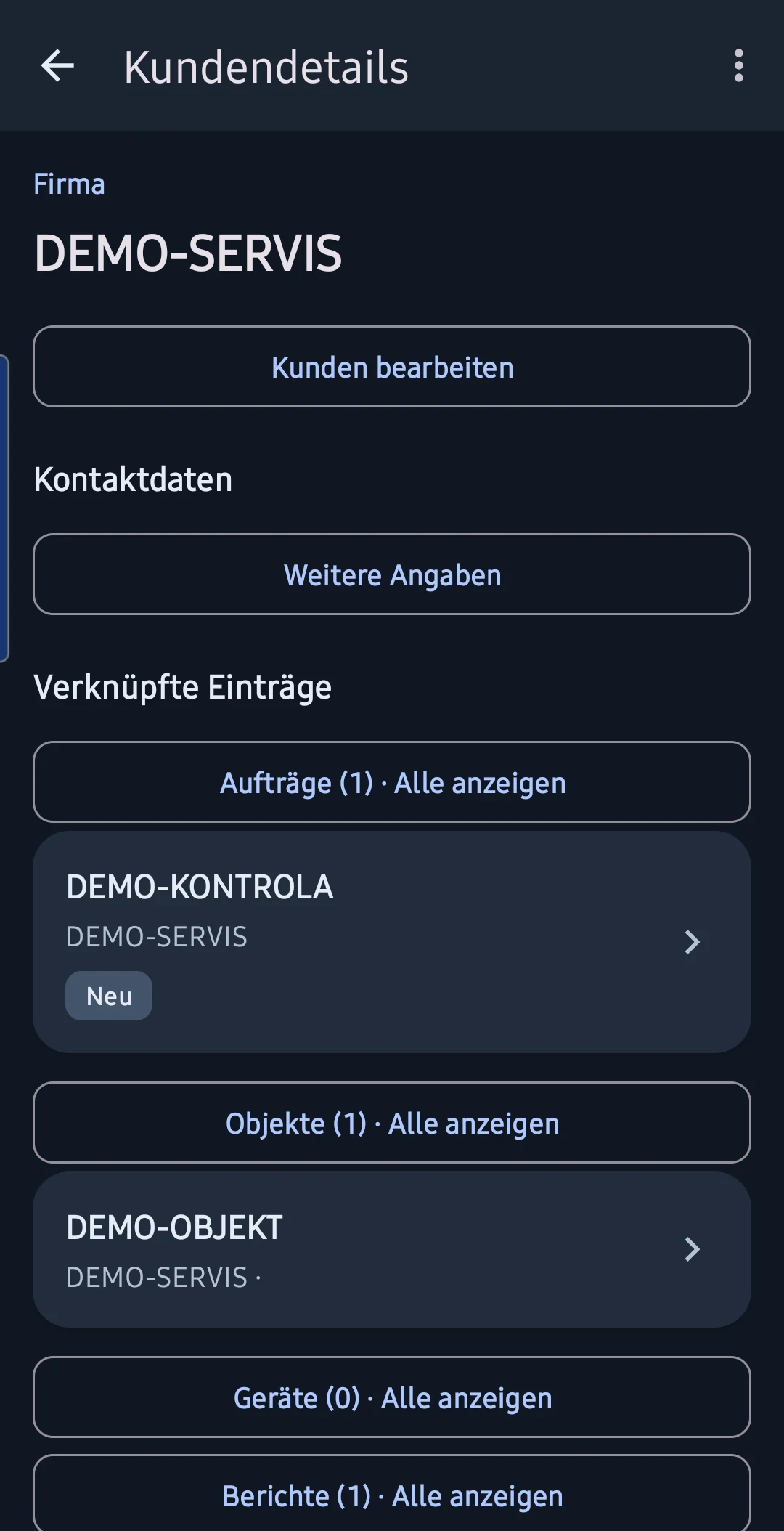
In der Kundenakte stehen Kontaktdaten zusammen mit Aufträgen, Standorten, Geräten und Berichten.
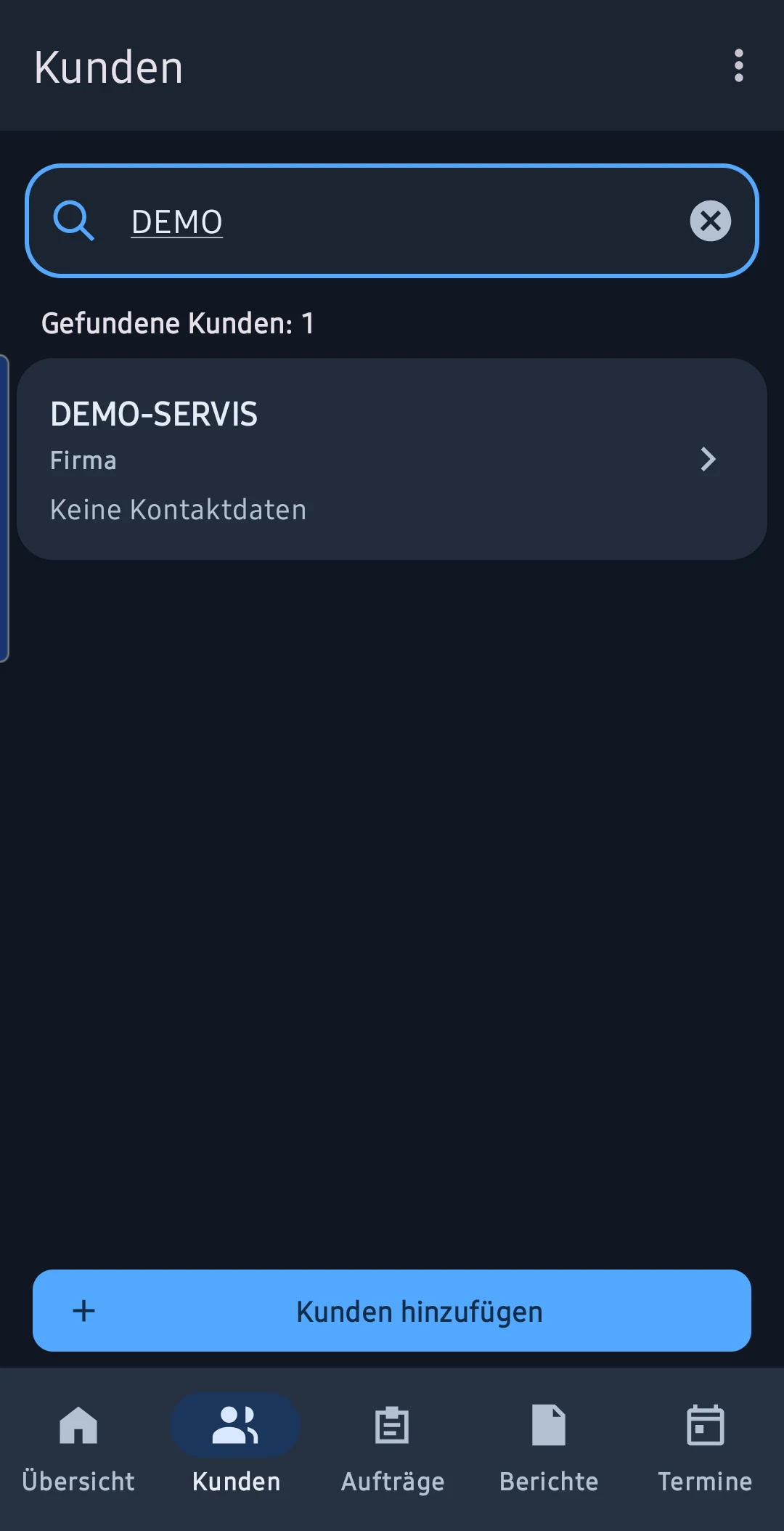
- Öffnen Sie Kunden und tippen Sie auf Kunden hinzufügen.
- Wählen Sie Privatperson oder Firma. Geben Sie Vor- und Nachnamen oder den Firmennamen ein. Kontaktdaten, Anschrift und weitere Angaben können Sie später ergänzen.
- Tippen Sie auf Kunden speichern.
- Suchen Sie nach Name, Firma, Telefonnummer oder Unternehmensregisternummer. Öffnen Sie einen Treffer und wählen Sie Kunden bearbeiten, um die Angaben zu ändern.
Mit Kunden löschen im Menü der Kundenakte löschen Sie den Kunden dauerhaft. Verknüpfte Einträge können das Löschen verhindern. Prüfen Sie unter Verknüpfte Einträge die Aufträge, Standorte, Geräte und Berichte sowie unter Termine die Termine.
Aufträge
Ein Auftrag beschreibt die anstehende Arbeit beim Kunden. In den Details verfolgen Sie den Status, erfassen Arbeit und Material und öffnen zugehörige Berichte.
Auftrag anlegen und Status ändern
- Wählen Sie Aufträge → Auftrag hinzufügen. In der Übersicht gibt es die Schnellaktion Neuer Auftrag.
- Wählen Sie einen Kunden und geben Sie einen Titel ein. Fehlt der Kunde, verwenden Sie + Kunden hinzufügen. Ergänzen Sie bei Bedarf Beschreibung, Standort, Gerät, Status und Ausführungsdatum. Das Erstellungsdatum wird beim Speichern gesetzt.
- Tippen Sie auf Speichern. Nutzen Sie später die Suche oder grenzen Sie die Liste über Filter ein.
- Ändern Sie den Status in den Auftragsdetails über Bearbeiten auf Neu, In Bearbeitung, Abgeschlossen oder Storniert. Bei einem neuen oder laufenden Auftrag können Sie auch Auftrag abschließen wählen.
Arbeit und Material
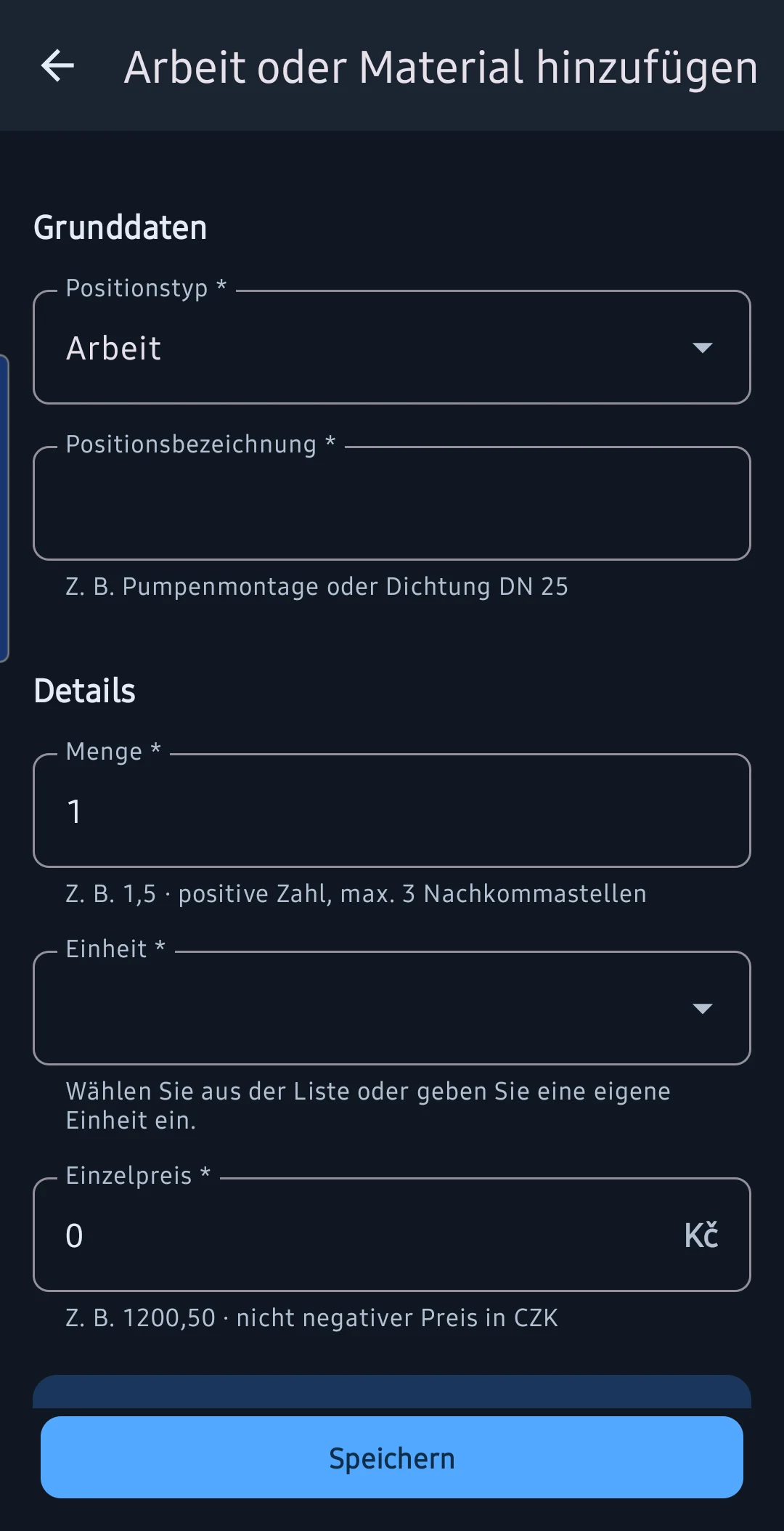
- Wählen Sie in den Auftragsdetails Arbeit oder Material hinzufügen und anschließend Arbeit oder Material.
- Geben Sie Bezeichnung, Einheit, Menge und Einzelpreis in CZK ein. Die Menge muss positiv sein und darf bis zu drei Nachkommastellen haben. Der Preis darf null sein und bis zu zwei Nachkommastellen haben.
- Tippen Sie auf Speichern. Die Details zeigen Zwischen- und Gesamtsummen. Tippen Sie auf eine Position, um sie zu bearbeiten.
Vorsicht beim Löschen. Beim Löschen eines Auftrags werden auch dessen Arbeits- und Materialpositionen entfernt. Ein verknüpfter Bericht oder Termin kann das Löschen verhindern.

Standorte und Geräte
Ein Standort ist ein Einsatzort, etwa ein Heizungsraum. Ein Gerät ist eine einzelne Maschine oder ein Ausrüstungsgegenstand. Es kann direkt einem Kunden oder einem seiner Standorte zugeordnet sein.
- Öffnen Sie die Kundenakte. Wählen Sie unter Verknüpfte Einträge den Bereich Objekte über Alle anzeigen und tippen Sie auf Objekt hinzufügen.
- Geben Sie einen Namen und bei Bedarf eine Anschrift und Notiz ein. Tippen Sie auf Speichern.
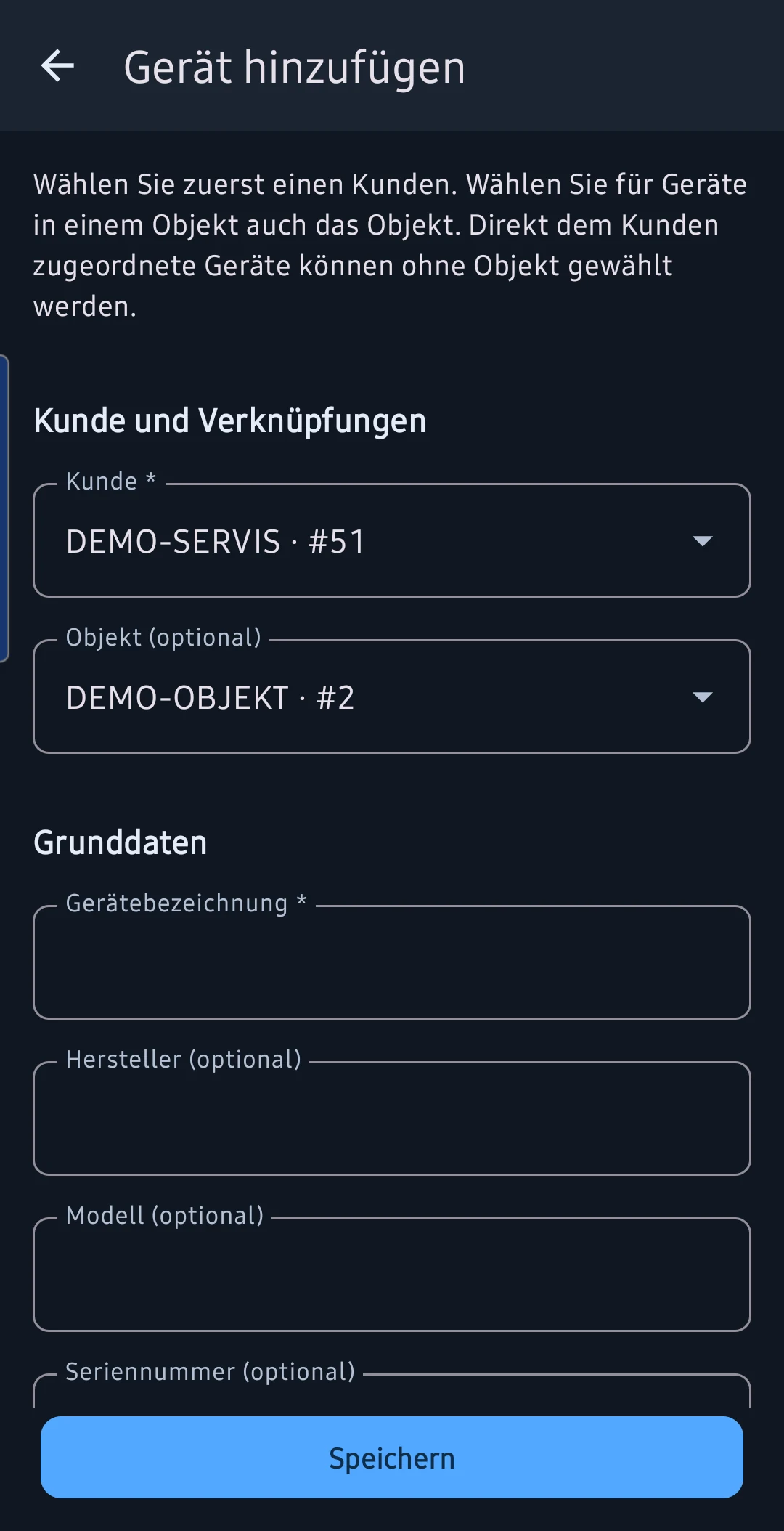
- Öffnen Sie in der Kundenakte ebenso Geräte → Gerät hinzufügen. Die Geräteliste ist auch in den Standortdetails verlinkt.
- Geben Sie einen Namen ein und wählen Sie gegebenenfalls den Standort. Ergänzen Sie nach Bedarf Hersteller, Modell, Seriennummer und Notiz. Speichern Sie den Eintrag.
Wählen Sie zuerst den Kunden, bevor Sie einem Auftrag oder Bericht ein Gerät zuordnen. Ist das Gerät einem Standort zugeordnet, wählen Sie auch diesen. Änderungen öffnen Sie mit Bearbeiten in den Details.
Berichte
Ein Bericht dokumentiert Ablauf und Ergebnis eines Serviceeinsatzes, einer Prüfung, Montage oder Übergabe. Verknüpfen Sie einen Auftrag, wenn dessen Arbeits- und Materialpositionen im PDF erscheinen sollen.
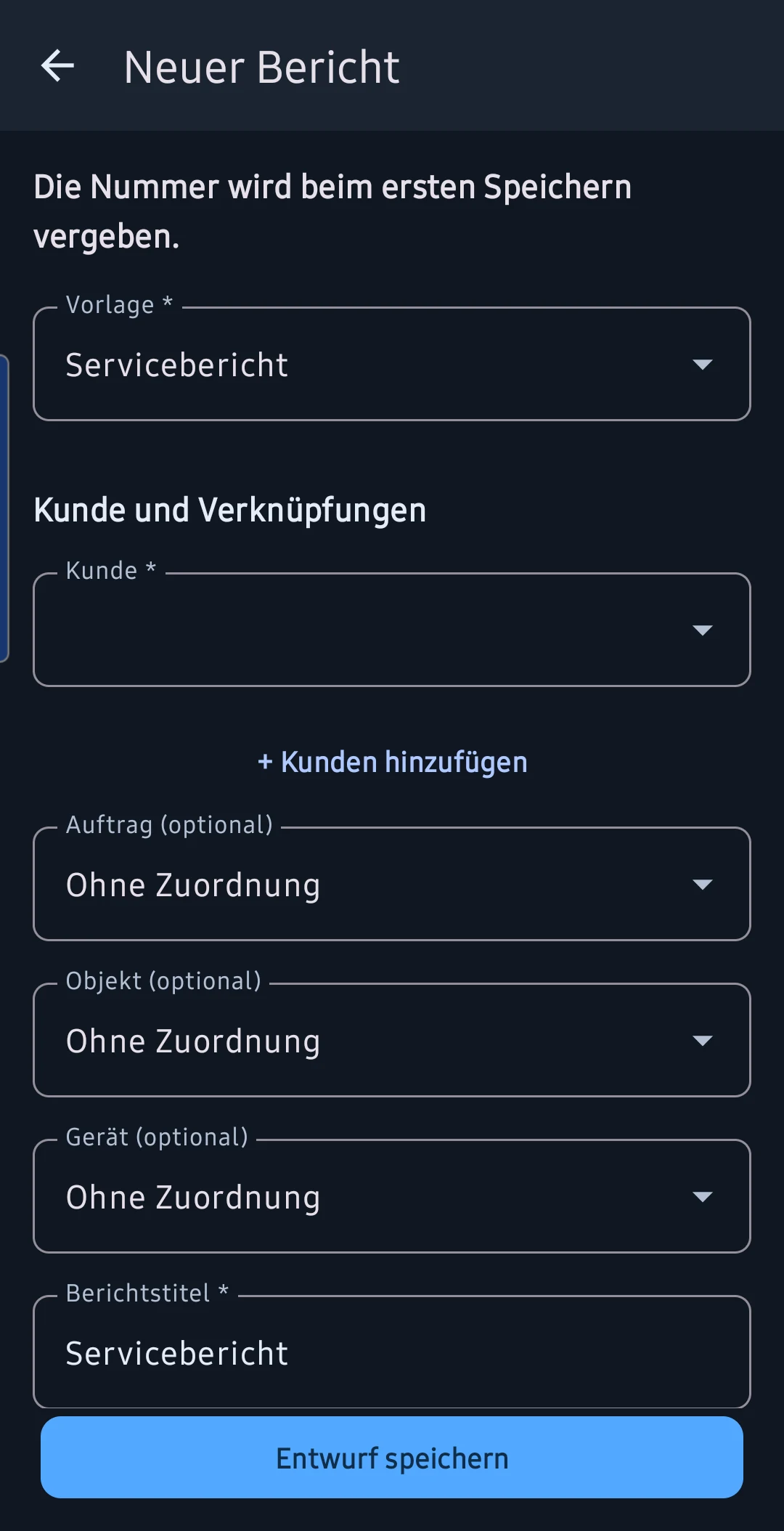
- Tippen Sie in Berichte oder in der Übersicht auf Neuer Bericht. Suchen Sie nach vorhandenen Berichten oder filtern Sie nach Status und Vorlage. Die Berichte zu einem Auftrag finden Sie dort unter Berichte → Alle anzeigen.
- Wählen Sie Vorlage und Kunden. Prüfen Sie Titel und Datum und verknüpfen Sie bei Bedarf Auftrag, Standort und Gerät.
- Füllen Sie das Formular aus. Mit Entwurf speichern können Sie später weiterarbeiten und Anhänge ergänzen. Die Berichtsnummer wird beim ersten Speichern vergeben.
- Füllen Sie die mit Stern markierten Pflichtfelder aus. Wählen Sie im Formular Als bereit speichern oder in den Details Als bereit markieren.
- Prüfen Sie PDF-Vorschau. Für weitere Änderungen wählen Sie Dokumenteinstellungen → Zur Bearbeitung öffnen.
- Tippen Sie beim vorbereiteten Bericht auf Bericht abschließen und bestätigen Sie. Für das Archiv-PDF muss der Anbietername unter Firmendaten eingetragen sein.
Vor dem Abschluss alles prüfen. Beim Abschluss werden der Bericht und das ursprüngliche Archiv-PDF festgeschrieben. Beim Wechsel der Vorlage im Entwurf gehen die Eingaben aus der bisherigen Vorlage verloren.

Berichtsvorlagen
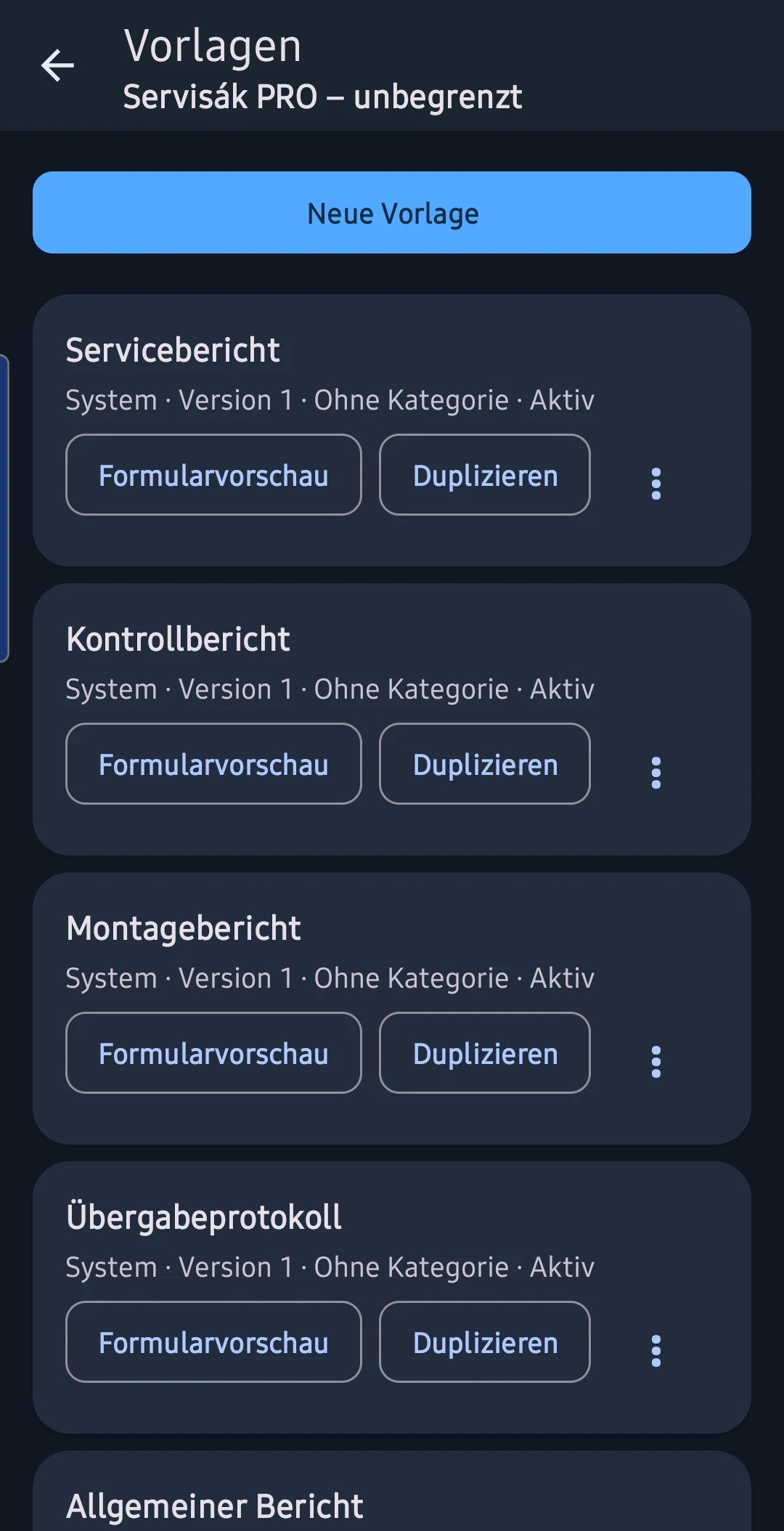
Die Vorlage bestimmt die Formularfelder. Integriert sind Servicebericht, Kontrollbericht, Montagebericht, Übergabeprotokoll und Allgemeiner Bericht.
- Öffnen Sie Vorlagen über das Dreipunktmenü oder die Einstellungen. Mit Formularvorschau testen Sie die Felder, ohne einen Bericht zu speichern.
- Wählen Sie Neue Vorlage oder bei einer bestehenden Vorlage Duplizieren. Bearbeiten Sie eine aktive eigene Vorlage über Vorlage bearbeiten. Legen Sie für Änderungen an einer Systemvorlage zuerst eine eigene Kopie an.
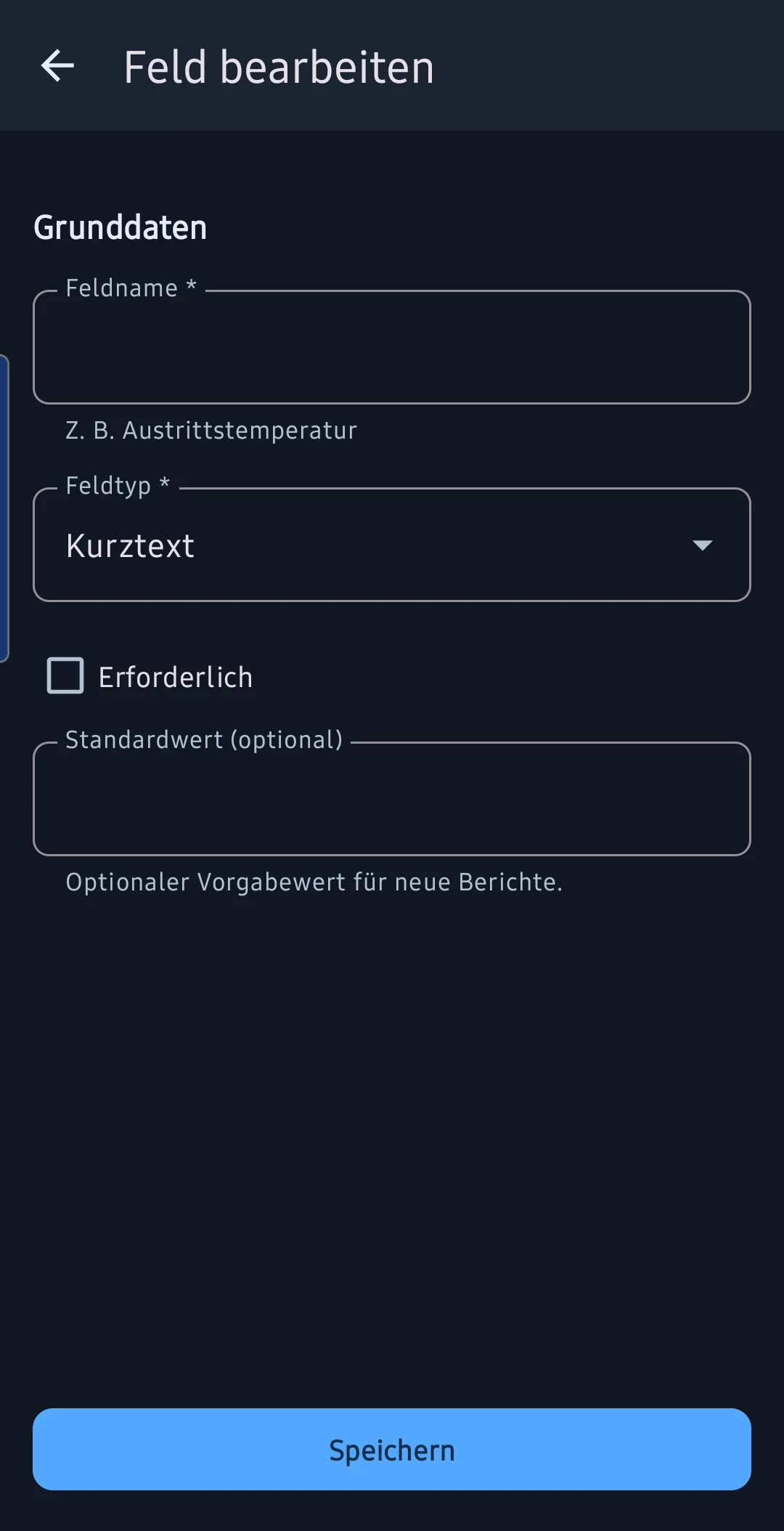
- Geben Sie einen Namen ein und wählen Sie Feld hinzufügen. Fügen Sie beispielsweise Text, eine Auswahl, eine Zahl mit Einheit oder eine Messtabelle ein. Legen Sie Pflichtfeld und gegebenenfalls Vorgabewert fest. Die Pfeile ändern die Reihenfolge.
- Speichern Sie das Feld und anschließend die Vorlage. Eine aktive Vorlage wählen Sie direkt im Formular für den neuen Bericht.
Eine Vorlage braucht mindestens ein Eingabefeld und erlaubt bis zu 100 Felder. Beim Speichern von Änderungen entsteht eine Version für künftige Berichte. Archivieren blendet die Vorlage beim Anlegen aus. Ältere Berichte behalten ihre ursprünglichen Felder. Mit Wiederherstellen geben Sie die Vorlage wieder frei.
Fotos und Unterschriften
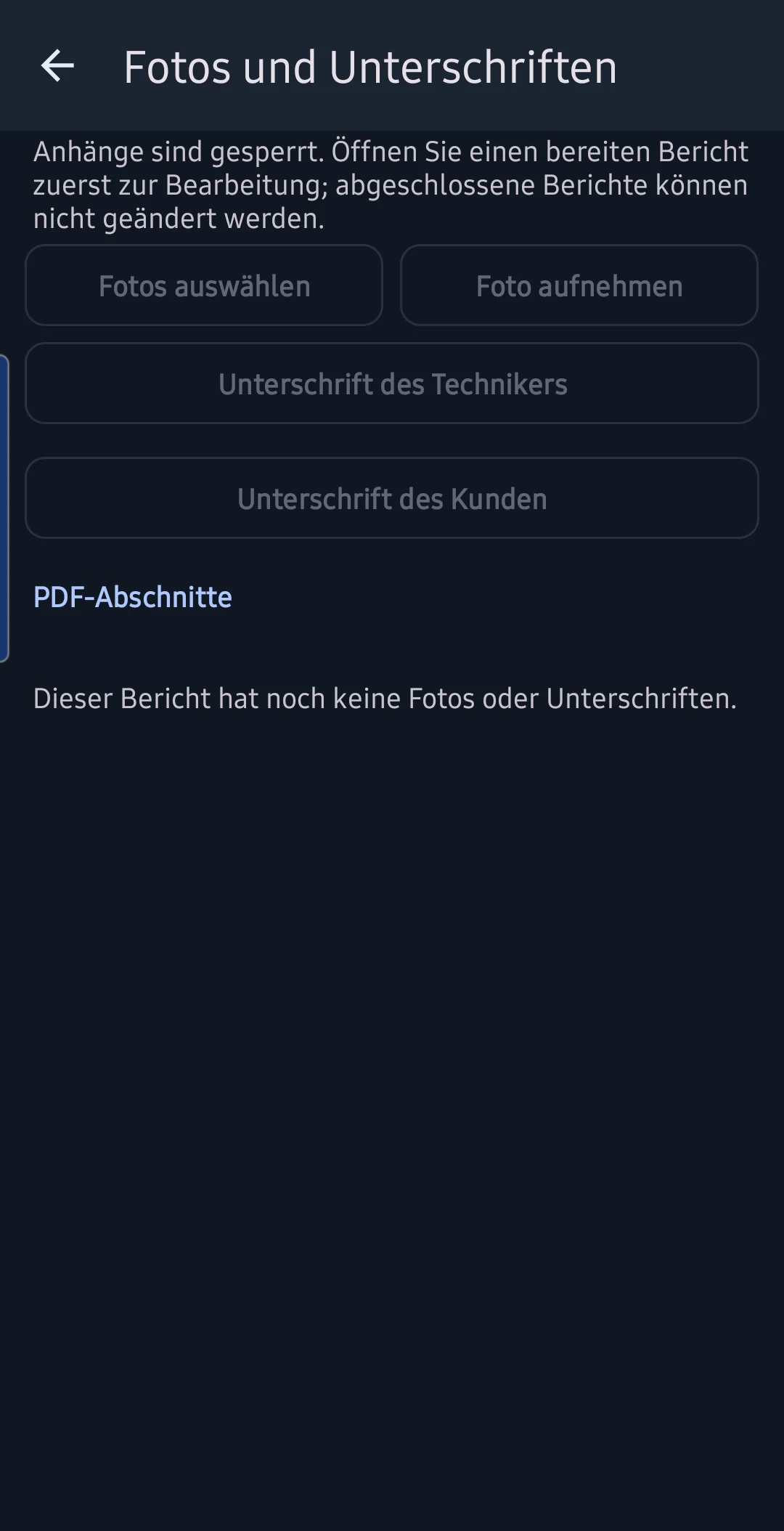
Anhänge dokumentieren den Zustand des Geräts, die ausgeführte Arbeit oder die Übergabe. Fügen Sie sie einem gespeicherten Berichtsentwurf hinzu.
- Öffnen Sie in den Entwurfsdetails Fotos und Unterschriften.
- Tippen Sie auf Foto aufnehmen oder Fotos auswählen. Gespeicherte Fotos lassen sich beschriften, umsortieren und entfernen. Versuchen Sie bei Problemen eine unterstützte Bilddatei bis 64 MB.
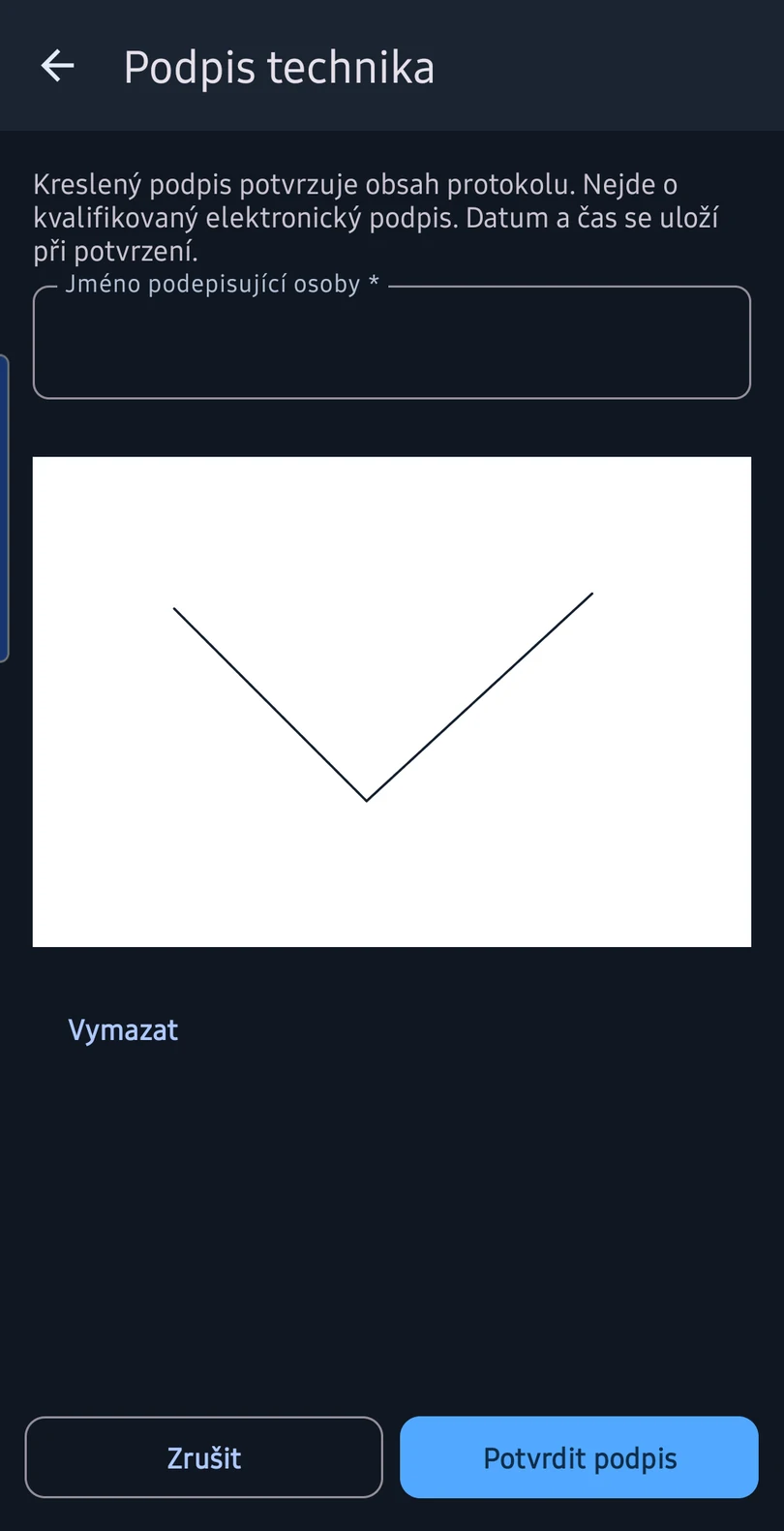
- Wählen Sie Unterschrift des Technikers oder Unterschrift des Kunden. Geben Sie den Namen ein, zeichnen Sie die Unterschrift mit dem Finger und tippen Sie auf Unterschrift bestätigen. Datum und Uhrzeit werden mitgespeichert.
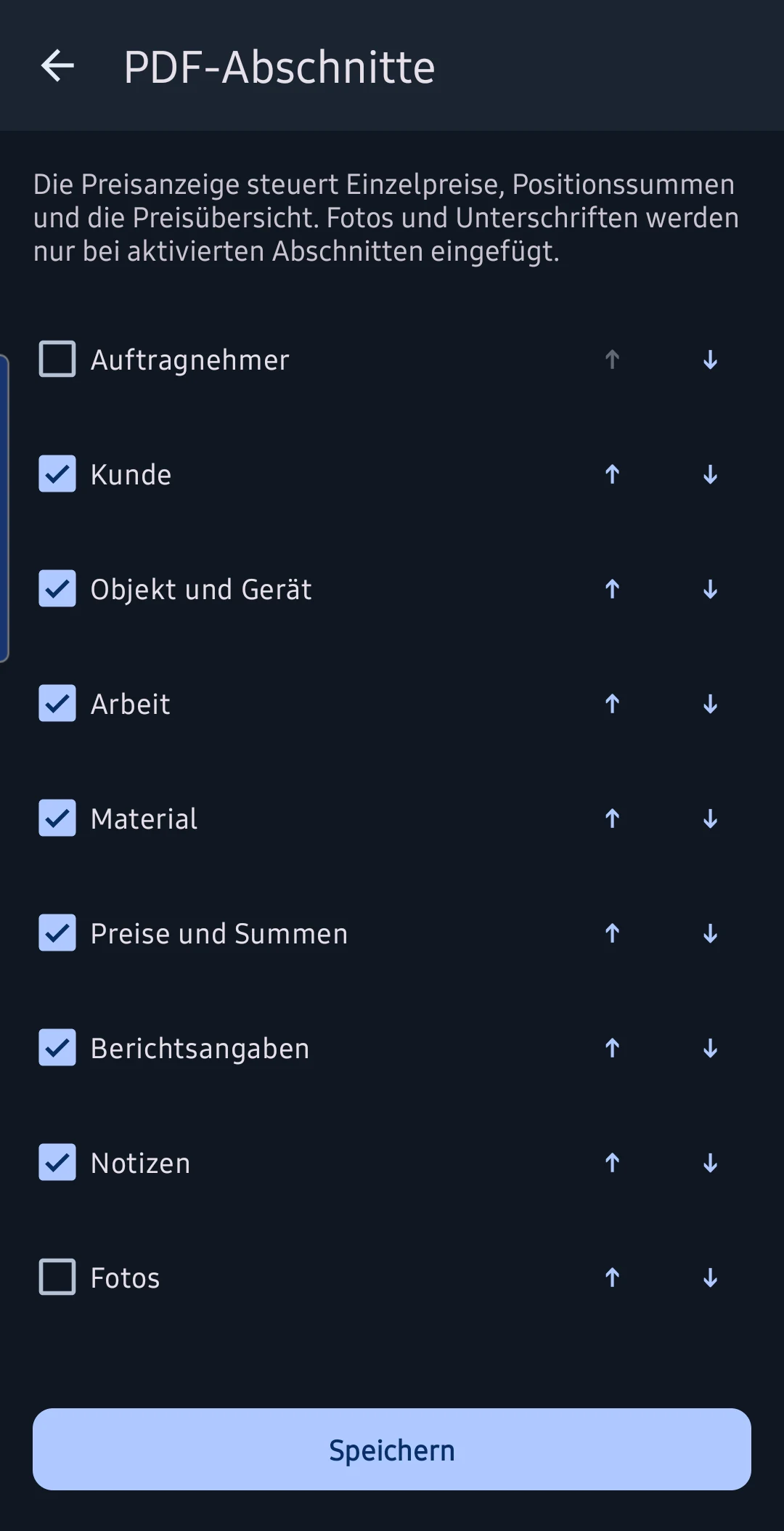
- Aktivieren Sie in PDF-Abschnitte nach Bedarf Fotos und Unterschriften. Prüfen Sie die Ausgabe mit PDF-Vorschau.
Öffnen Sie einen vorbereiteten Bericht erneut zur Bearbeitung, bevor Sie Anhänge ändern. Ein abgeschlossener Bericht bleibt gesperrt. Im PDF steht die Unterschrift als Zeichnung.
PDF-Dokumente
Vor dem Abschluss können Sie ein PDF mit der Kennzeichnung VORSCHAU erstellen. Beim Abschluss entsteht das Archiv-PDF mit den zu diesem Zeitpunkt gültigen Angaben.
- Öffnen Sie in den Details Dokumenteinstellungen → PDF-Abschnitte. Legen Sie Sichtbarkeit und Reihenfolge der Abschnitte fest. Preise und Summen steuert Einzelpreise, Positionssummen und Preisübersicht.
- Öffnen Sie PDF-Vorschau und prüfen Sie Kunden- und Anbieterdaten, den verknüpften Auftrag, Anhänge und alle Seiten. Erstellen Sie die endgültige Fassung mit Bericht abschließen.
- Öffnen Sie PDF · speichern und teilen. Über PDF speichern wählen Sie den Speicherort. PDF teilen öffnet das Android-Teilen-Menü, in dem Sie zum Beispiel eine E-Mail-App auswählen können.
- Beim Exportieren oder Teilen erscheint Sprache dieser PDF. Bei einem abgeschlossenen Bericht wählen Sie Ursprüngliche Archiv-PDF oder erstellen eine Sprachfassung aus den gespeicherten Inhalten. Eingetragene Texte bleiben in der Originalsprache, das Archiv bleibt erhalten.
Behandeln Sie PDFs als Arbeitsunterlagen. Exportierte PDFs sind unverschlüsselt lesbar. Prüfen Sie vor dem Versand Inhalt und Empfänger und speichern Sie die Datei mit passenden Zugriffsrechten.

Termine und Erinnerungen
Verwenden Sie Termine für Besprechungen, Einsätze und wiederkehrende Prüfungen. Anstehende und überfällige Termine stehen in der Übersicht und unter Termine.
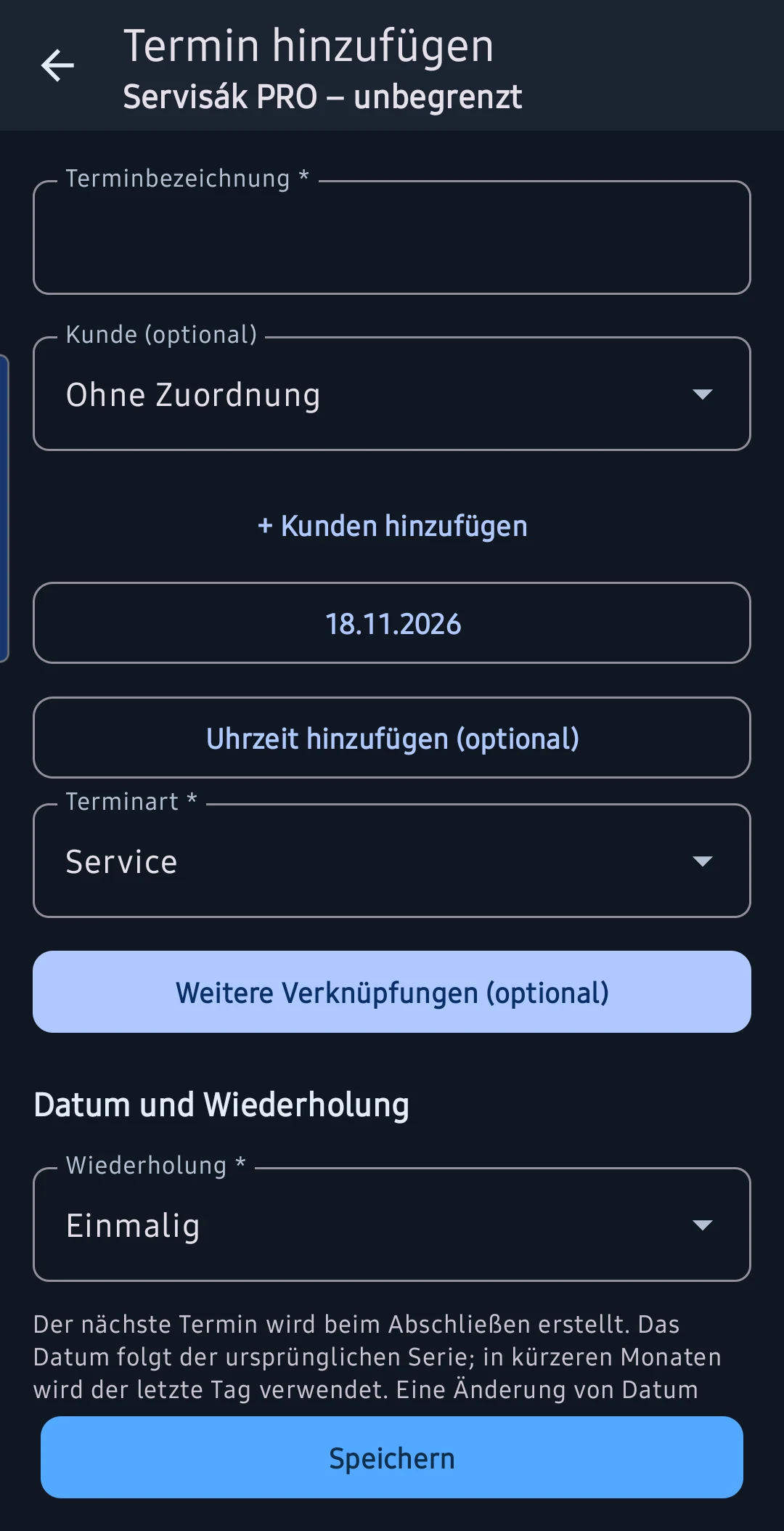
- Tippen Sie auf Termin hinzufügen. Geben Sie Titel, Typ und Datum ein. Wählen Sie bei Bedarf einen Kunden. Für eine feste Uhrzeit verwenden Sie Uhrzeit hinzufügen (optional).
- Verknüpfen Sie unter Weitere Verknüpfungen (optional) bei Bedarf Auftrag, Standort oder Gerät. Belassen Sie unter Wiederholung die Option Einmalig oder legen Sie ein Intervall in Tagen, Monaten oder Jahren fest.
- Wählen Sie eine oder mehrere Erinnerungen: 30, 14, 7 oder 1 Tag vorher oder am selben Tag. Prüfen Sie über Benachrichtigungen aktivieren oder einstellen, ob Android sie anzeigen darf. Tippen Sie auf Speichern.
- Nutzen Sie in der Liste die Suche und Filter. In den Details stehen Termin bearbeiten, Termin abschließen und Termin entfernen zur Verfügung. Der nächste Termin einer Serie entsteht beim Abschluss des aktuellen Termins auf Basis des ursprünglichen Plans.
Erinnerungen sind zeitlich unverbindlich. Android kann sie verspätet ausliefern. Bei Terminen ohne Uhrzeit wird für die Planung der Erinnerung 9:00 Uhr Ortszeit verwendet. Auch bei deaktivierten Benachrichtigungen bleiben die Termine in der App erhalten.
Sichern und Wiederherstellen
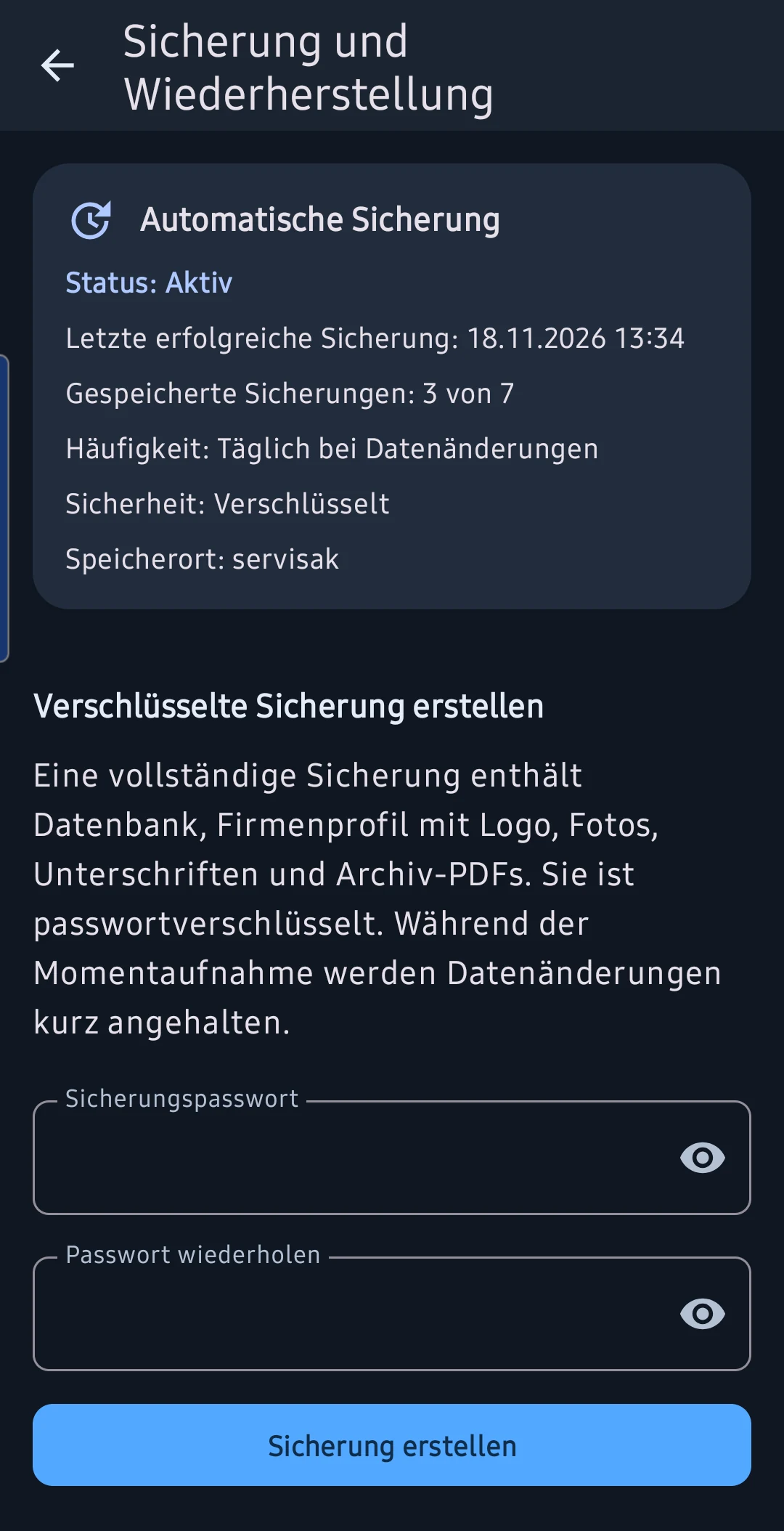
Die Arbeitsdaten liegen auf dem Telefon. Die Android-Sicherung für die App ist deaktiviert. Bei Geräteverlust, Deinstallation oder dem Löschen der App-Daten benötigen Sie eine eigene Sicherungsdatei. Öffnen Sie Einstellungen → Sicherung und Wiederherstellung.
Sicherung erstellen
- Geben Sie in Sicherungspasswort und Passwort wiederholen dasselbe Kennwort mit mindestens 12 Zeichen ein.
- Tippen Sie auf Sicherung erstellen, wählen Sie den Speicherort und warten Sie auf die Bestätigung.
- Legen Sie eine Kopie außerhalb des Telefons ab, etwa auf einem Computer oder einem externen Laufwerk. Bewahren Sie das Kennwort sicher und getrennt auf. Ohne Kennwort lässt sich die Datei nicht wiederherstellen.
Die verschlüsselte Sicherung enthält Arbeitsdaten mit Vorlagen und Terminen, Firmenprofil und Logo, Fotos, Unterschriften und Archiv-PDFs. Verwalten Sie separat exportierte Dateien am jeweiligen Speicherort.
Automatische Sicherungen
- Füllen Sie beide Kennwortfelder aus und wählen Sie Passwort einrichten / ändern (beide Passwortfelder oben ausfüllen). Wählen Sie einen Ordner und erlauben Sie der App den Zugriff.
- Prüfen Sie, ob Automatische Sicherung aktiv ist. Nach Datenänderungen ist täglich eine Sicherung vorgesehen. Im Zielordner bleiben bis zu sieben automatische Sicherungen erhalten.
- Wählen Sie Jetzt sichern, um sofort zu sichern. Prüfen Sie den Zeitpunkt der letzten erfolgreichen Sicherung. Verwenden Sie einen synchronisierten Ordner, prüfen Sie die Datei auch außerhalb des Telefons.
Daten wiederherstellen oder auf ein neues Telefon übertragen
- Sichern Sie aktuelle Daten, die Sie behalten möchten. Sorgen Sie dafür, dass genug Platz für die Prüfung und Wiederherstellung frei ist.
- Tippen Sie auf Aus Sicherung wiederherstellen, wählen Sie die Sicherungsdatei, geben Sie ihr Kennwort ein und tippen Sie auf Sicherung prüfen.
- Prüfen Sie Datum und Inhaltsübersicht. Mit Daten ersetzen überschreiben Sie den aktuellen Datenbestand. Öffnen Sie die App nach Abschluss erneut.
- Prüfen Sie auf dem neuen Telefon die Benachrichtigungen und die automatische Sicherung. Einen PRO-Kauf stellen Sie separat über Google Play wieder her.
Die Wiederherstellung ersetzt die aktuellen Daten. Änderungen nach dem Datum der Sicherung gehen verloren. Auf dem neuen Telefon müssen Sie Benachrichtigungen erneut erlauben.
App-Einstellungen
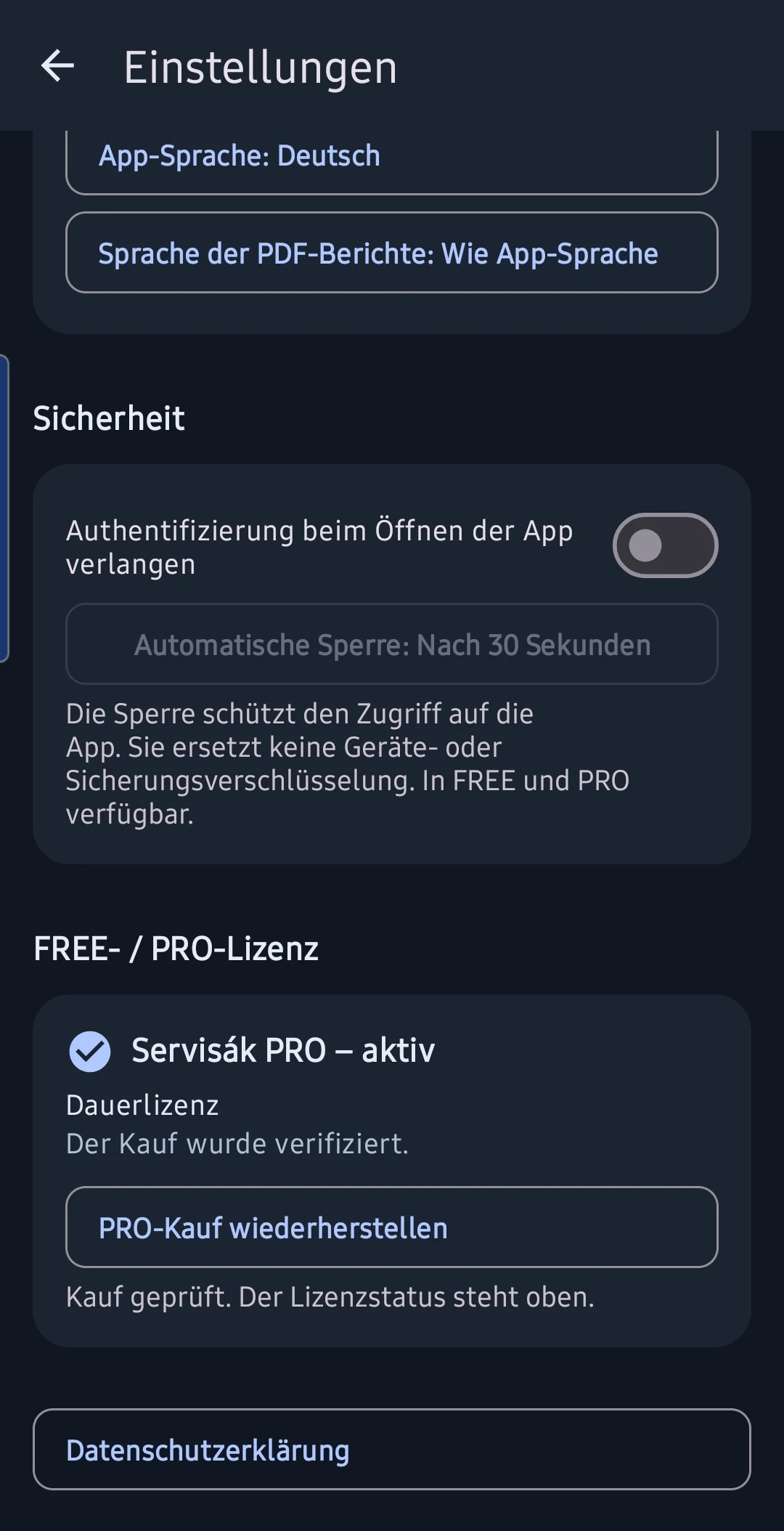
Öffnen Sie das Dreipunktmenü und wählen Sie Einstellungen.
- Unter Arbeitsumgebung finden Sie Firmendaten, Vorlagen und Sicherung und Wiederherstellung.
- Stellen Sie unter Sprache und Region App-Sprache und Sprache der PDF-Berichte getrennt ein. Verfügbar sind Tschechisch, Slowakisch, Englisch, Deutsch und Polnisch. Die App kann Androids Sprache übernehmen und PDFs die App-Sprache. Die Währung der Auftragspositionen bleibt gleich.
- Aktivieren Sie unter Sicherheit die Option Authentifizierung beim Öffnen der App verlangen und bestätigen Sie mit der Gerätesicherung. Unter Automatische Sperre legen Sie fest, ob die App sofort nach dem Verlassen oder nach 30 Sekunden, einer Minute oder fünf Minuten gesperrt wird.
- Unter FREE- / PRO-Lizenz sehen Sie den Lizenzstatus und können PRO kaufen oder einen Kauf wiederherstellen. In den Einstellungen finden Sie auch den Link zur Datenschutzerklärung.

FREE und PRO
Mit FREE können Sie den gesamten Ablauf vom Anlegen eines Kunden bis zum PDF ausprobieren. Ein einmaliger PRO-Kauf hebt die FREE-Kontingente für die Erstellung von Einträgen auf. Es gibt kein Abo.
| Funktion | FREE | PRO |
|---|---|---|
| Kunden | 5 angelegt | Ohne Kontingent |
| Aufträge | 5 angelegt | Ohne Kontingent |
| Eigene Vorlagen | 1 angelegt | Ohne Kontingent |
| Terminserien | 3 angelegt | Ohne Kontingent |
| Berichte, PDFs, Fotos und Unterschriften | Verfügbar | Verfügbar |
| Datensicherung und App-Sperre | Verfügbar | Verfügbar |
Maßgeblich sind die angelegten Einträge. Löschen, Abschließen oder Archivieren gibt kein Kontingent frei. Beim Duplizieren einer Vorlage entsteht eine eigene Vorlage. Auch ein einmaliger Termin ohne Erinnerung zählt als eine Serie. Weitere Termine, die beim Abschließen eines wiederkehrenden Termins entstehen, belasten das Kontingent nicht.
Auch nach Ausschöpfen des Kontingents können Sie bestehende Daten bearbeiten, exportieren und sichern. Standorte, Geräte, Arbeits- und Materialpositionen, Berichte sowie Systemvorlagen haben kein eigenes FREE-Kontingent.
PRO kaufen
- Stellen Sie eine Internetverbindung her und öffnen Sie Einstellungen → FREE- / PRO-Lizenz.
- Warten Sie auf die Preisanzeige und wählen Sie Servisák PRO kaufen. Prüfen Sie aktuellen Preis und Konto in Google Play und bestätigen Sie die Zahlung.
- Warten Sie nach der Zahlung auf die Prüfung. Nach der Aktivierung erscheint Servisák PRO – aktiv.
PRO-Kauf wiederherstellen
- Verbinden Sie das Telefon mit dem Internet und öffnen Sie Google Play mit demselben Konto wie beim Kauf.
- Öffnen Sie in Servisák Einstellungen und tippen Sie auf PRO-Kauf wiederherstellen.
- Prüfen Sie nach der Verifizierung den Lizenzstatus. Wenn Sie Ihre Arbeitsdaten auf ein neues Telefon übertragen, stellen Sie diese aus der Sicherungsdatei wieder her.
Häufige Fragen und Fehlerbehebung
Ich habe bezahlt, sehe aber weiterhin FREE
- Prüfen Sie in Google Play, ob die Zahlung abgeschlossen ist und das Konto stimmt. Bei ausstehender Zahlung bleibt PRO gesperrt.
- Stellen Sie eine Internetverbindung her und öffnen Sie Einstellungen. Wenn die App auf einen erneuten Prüfversuch wartet, geben Sie ihr Zeit. Wählen Sie anschließend bei Bedarf PRO-Kauf wiederherstellen.
- Ändert sich der Status nicht, notieren Sie die Meldung in den Einstellungen und schreiben Sie an die Kontaktadresse unten auf der Seite.
Warum fehlen Fotos oder Unterschriften im PDF?
Prüfen Sie in den Berichtsdetails, ob die Anhänge gespeichert sind. Öffnen Sie vor dem Abschluss PDF-Abschnitte, aktivieren Sie Fotos oder Unterschriften und prüfen Sie die Vorschau erneut.
Warum kam keine Erinnerung?
Prüfen Sie Datum und Erinnerungsoptionen in den Termindetails. Erlauben Sie auf dem Telefon Benachrichtigungen für Servisák und für den Kanal Terminerinnerungen. Benachrichtigungen können verspätet erscheinen.
Warum fehlt das Gerät in der Auswahl?
Wählen Sie zuerst den richtigen Kunden. Gehört das Gerät zu einem Standort, wählen Sie auch diesen.
Was tun, wenn die Wiederherstellung fehlschlägt?
Prüfen Sie Kennwort, freien Speicherplatz und die Verfügbarkeit der Datei. Versuchen Sie es mit der ursprünglichen vollständigen Sicherung. Meldet die App einen Fehler beim Abschluss der Wiederherstellung oder bei der Rückkehr zu den vorherigen Daten, behalten Sie die App samt Daten. Geben Sie Speicherplatz frei, starten Sie Servisák erneut und wenden Sie sich bei anhaltenden Problemen an den Support.