
Úvod do aplikácie
Servisák je pracovná evidencia pre servisných technikov, montérov a živnostníkov. K zákazníkovi pridáte miesto servisu a zariadenie, pri zákazke zaevidujete prácu a materiál a z protokolu pripravíte dokument pre zákazníka.
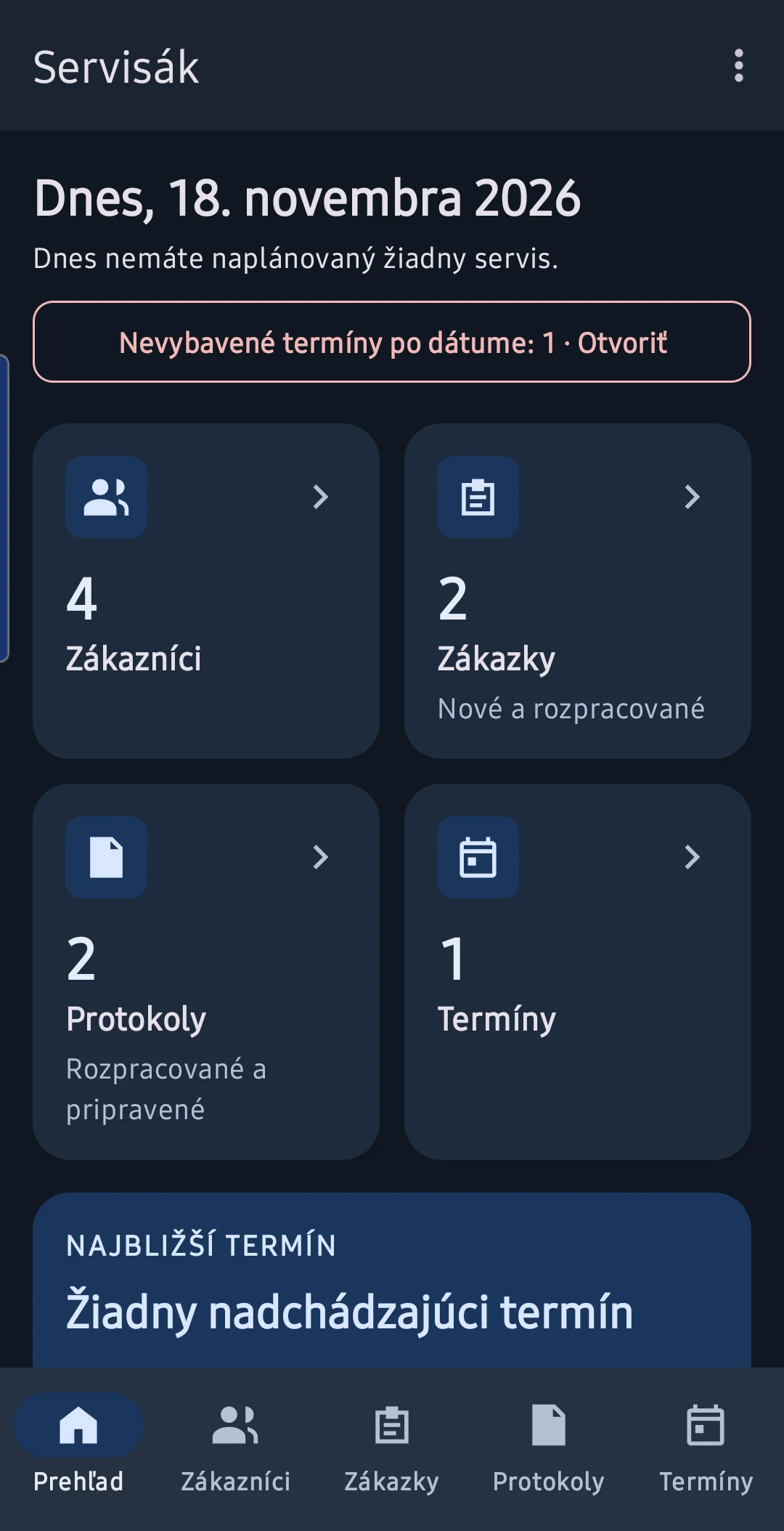
- Otvorte Prehľad. Uvidíte dnešné a najbližšie termíny, rozpracované zákazky a skratky na pridávanie záznamov.
- V hlavnej navigácii prepínajte medzi položkami Prehľad, Zákazníci, Zákazky, Protokoly a Termíny.
- V ponuke s tromi bodkami nájdete Firemné údaje, Zoznam šablón, Nastavenia a O aplikácii.
Bežná evidencia funguje aj bez internetu. Pripojenie potrebujete pri nákupe alebo overení PRO a pri práci so súbormi v online úložisku.
Ak slovenská snímka chýba, návod zobrazí českú verziu.
Prvé spustenie
Vyplňte údaje dodávateľa, aby sa správne zobrazili v prvom dokončenom PDF.
- V ponuke s tromi bodkami otvorte Firemné údaje.
- Vyplňte Názov firmy / meno. Podľa potreby doplňte IČO, DIČ, adresu, telefón a e-mail.
- Logo pridáte cez Vybrať logo. Vyberte PNG, JPEG alebo WebP do 8 MB a potvrďte cez Uložiť.
- V časti Zákazníci pridajte prvého zákazníka. Ak chcete dostávať pripomienky, povoľte oznámenia pri plánovaní termínu.

Zákazníci
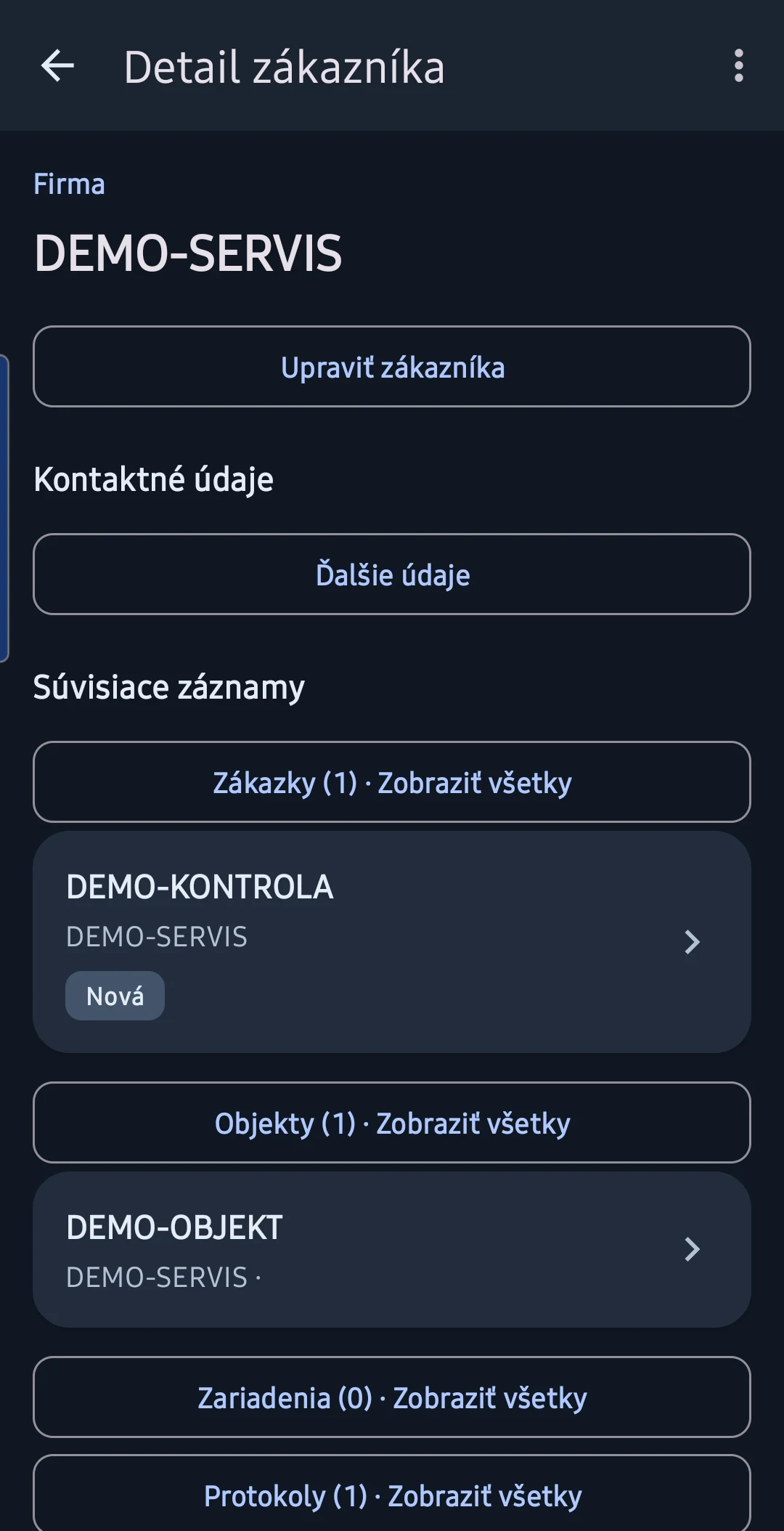
Karta zákazníka prepája kontaktné údaje so zákazkami, objektmi, zariadeniami a protokolmi.
- Otvorte Zákazníci a ťuknite na Pridať zákazníka.
- Vyberte Fyzická osoba alebo Firma. Zadajte meno a priezvisko alebo názov firmy. Kontakt, adresu a ďalšie údaje môžete doplniť neskôr.
- Ťuknite na Uložiť zákazníka.
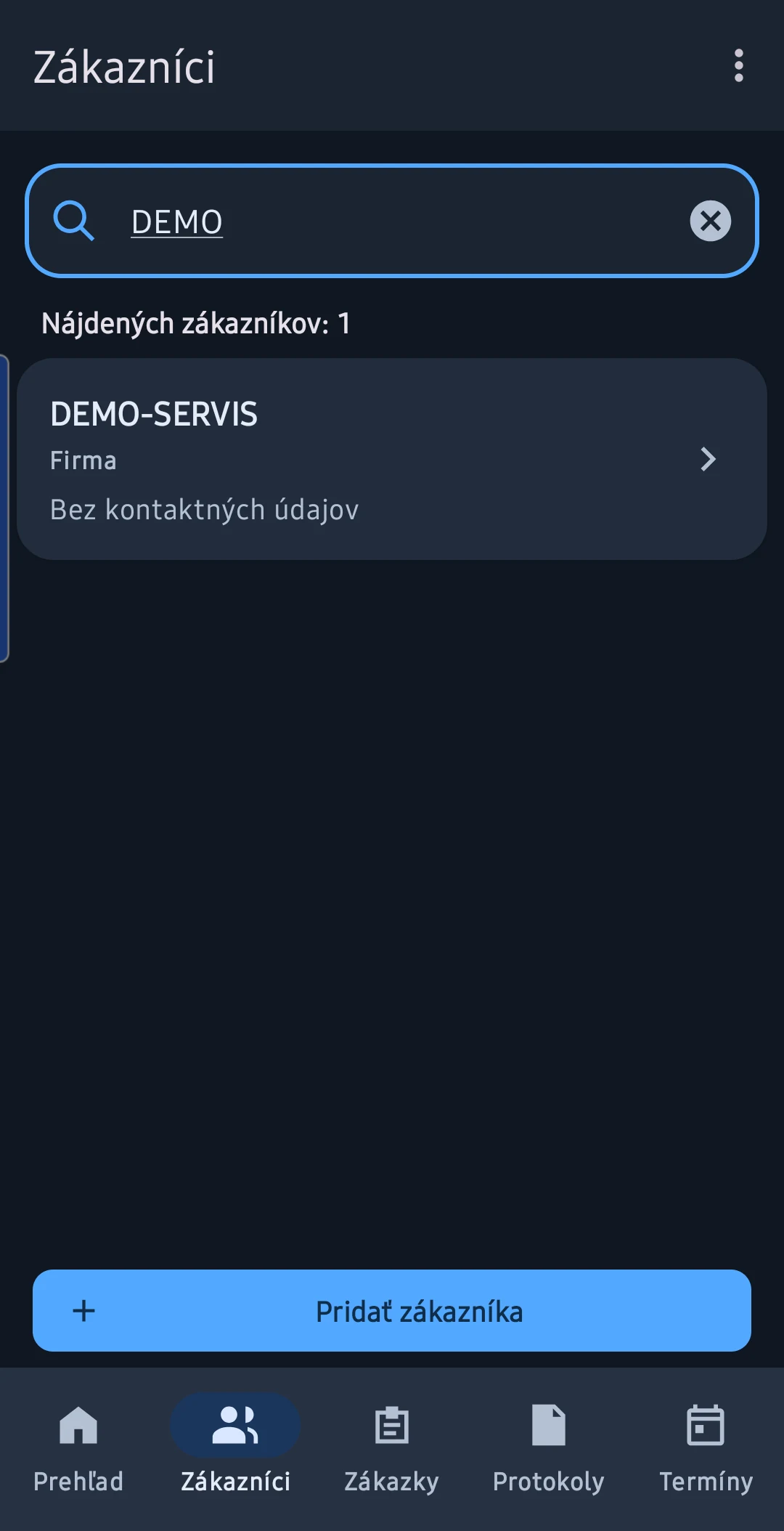
- V zozname hľadajte podľa mena, firmy, telefónu alebo IČO. Výberom výsledku otvoríte kartu. Údaje zmeníte cez Upraviť zákazníka.
Voľba Vymazať zákazníka v ponuke karty zákazníka ho vymaže natrvalo. Prepojené záznamy môžu vymazaniu zabrániť. V časti Súvisiace záznamy skontrolujte zákazky, objekty, zariadenia a protokoly. Termíny skontrolujte v časti Termíny.
Zákazky
Zákazka zachytáva, čo máte u zákazníka urobiť. V jej detaile sledujete stav, evidujete prácu a materiál a otvoríte súvisiace protokoly.
Založenie zákazky a zmena stavu
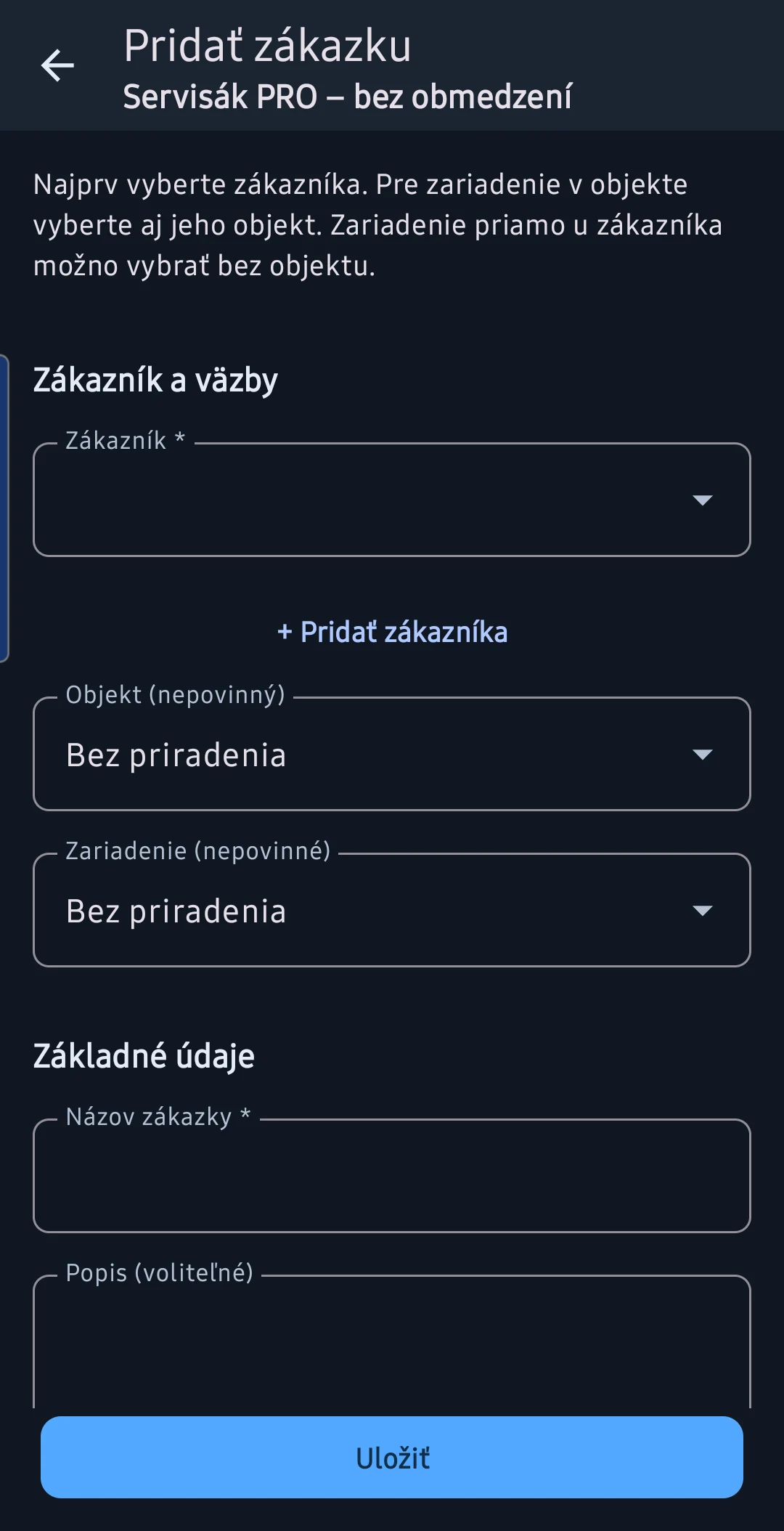
- Otvorte Zákazky → Pridať zákazku. Z prehľadu môžete použiť tiež Nová zákazka.
- Vyberte zákazníka a zadajte názov. Ak zákazník v evidencii ešte nie je, použite + Pridať zákazníka. Podľa potreby doplňte opis, objekt, zariadenie, stav a dátum vykonania. Dátum vytvorenia sa doplní pri uložení.
- Ťuknite na Uložiť. Zákazku neskôr vyhľadajte v zozname alebo výsledky zúžte cez Filtre.
- V detaile cez Upraviť zmeňte stav na Nová, Rozpracovaná, Dokončená alebo Zrušená. Pri novej či rozpracovanej zákazke môžete použiť aj Dokončiť zákazku.
Práca a materiál
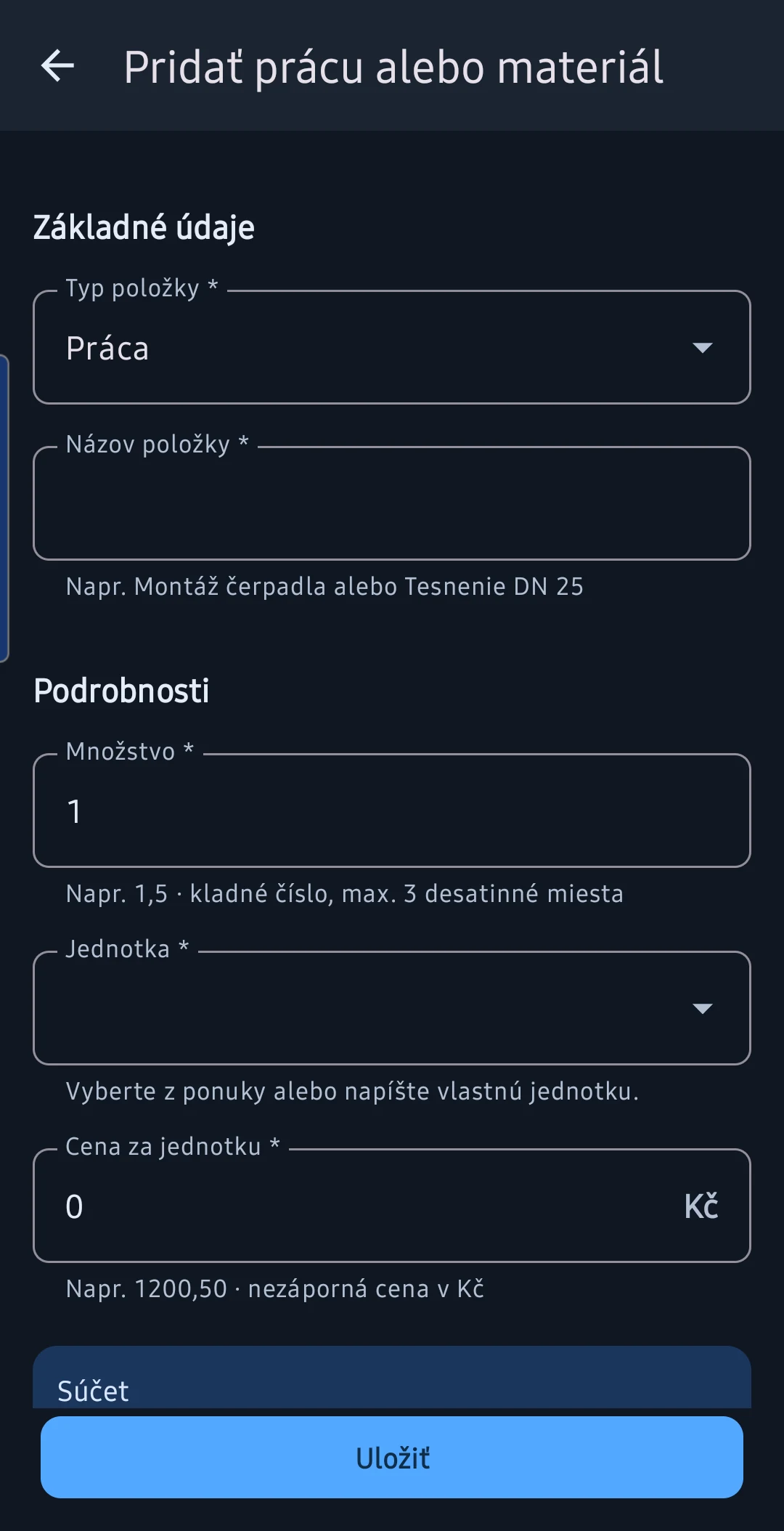
- V detaile zákazky vyberte Pridať prácu alebo materiál a potom typ Práca alebo Materiál.
- Zadajte názov, jednotku, množstvo a jednotkovú cenu v CZK. Množstvo musí byť kladné a môže mať až tri desatinné miesta. Cena môže byť nulová a môže mať až dve desatinné miesta.
- Ťuknite na Uložiť. V detaile nájdete medzisúčty a celkovú sumu. Položku otvoríte na úpravu ťuknutím.
Pozor pri vymazávaní. Vymazaním zákazky odstránite aj jej položky práce a materiálu. Prepojený protokol alebo termín môže vymazaniu zabrániť.
Objekty a zariadenia
Objekt je miesto servisu, napríklad kotolňa. Zariadenie je konkrétny stroj alebo vybavenie. Môže patriť priamo zákazníkovi alebo byť umiestnené v jeho objekte.
- Otvorte kartu zákazníka. V časti Súvisiace záznamy otvorte Objekty cez Zobraziť všetky a ťuknite na Pridať objekt.
- Vyplňte názov objektu a prípadne adresu a poznámku. Ťuknite na Uložiť.
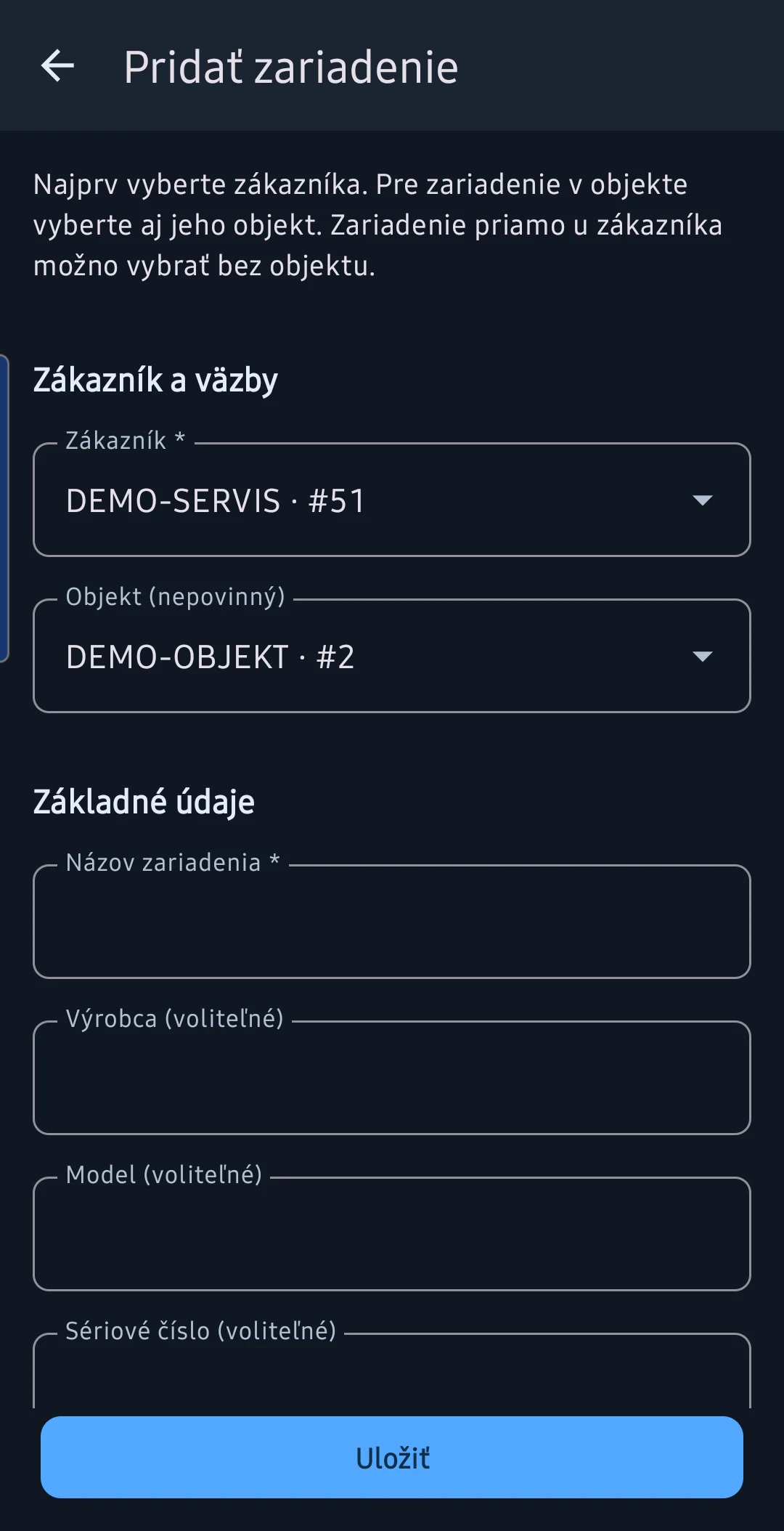
- Na karte zákazníka podobne otvorte Zariadenia → Pridať zariadenie. Zoznam zariadení je dostupný aj z detailu objektu.
- Zadajte názov a podľa potreby vyberte objekt. Doplňte výrobcu, model, výrobné číslo a poznámku a záznam uložte.
Pred priradením zariadenia do zákazky alebo protokolu najprv vyberte zákazníka. Ak zariadenie patrí k objektu, vyberte aj ten. Úpravy otvoríte cez Upraviť v detaile.
Protokoly
Do protokolu zapíšte priebeh a výsledok servisu, kontroly, montáže alebo odovzdania. Ak chcete do PDF zahrnúť prácu a materiál zo zákazky, prepojte ju s protokolom.
- V časti Protokoly alebo v prehľade ťuknite na Nový protokol. Uložené protokoly môžete vyhľadávať a filtrovať podľa stavu či šablóny. Zo zákazky otvoríte jej protokoly cez Protokoly → Zobraziť všetky.
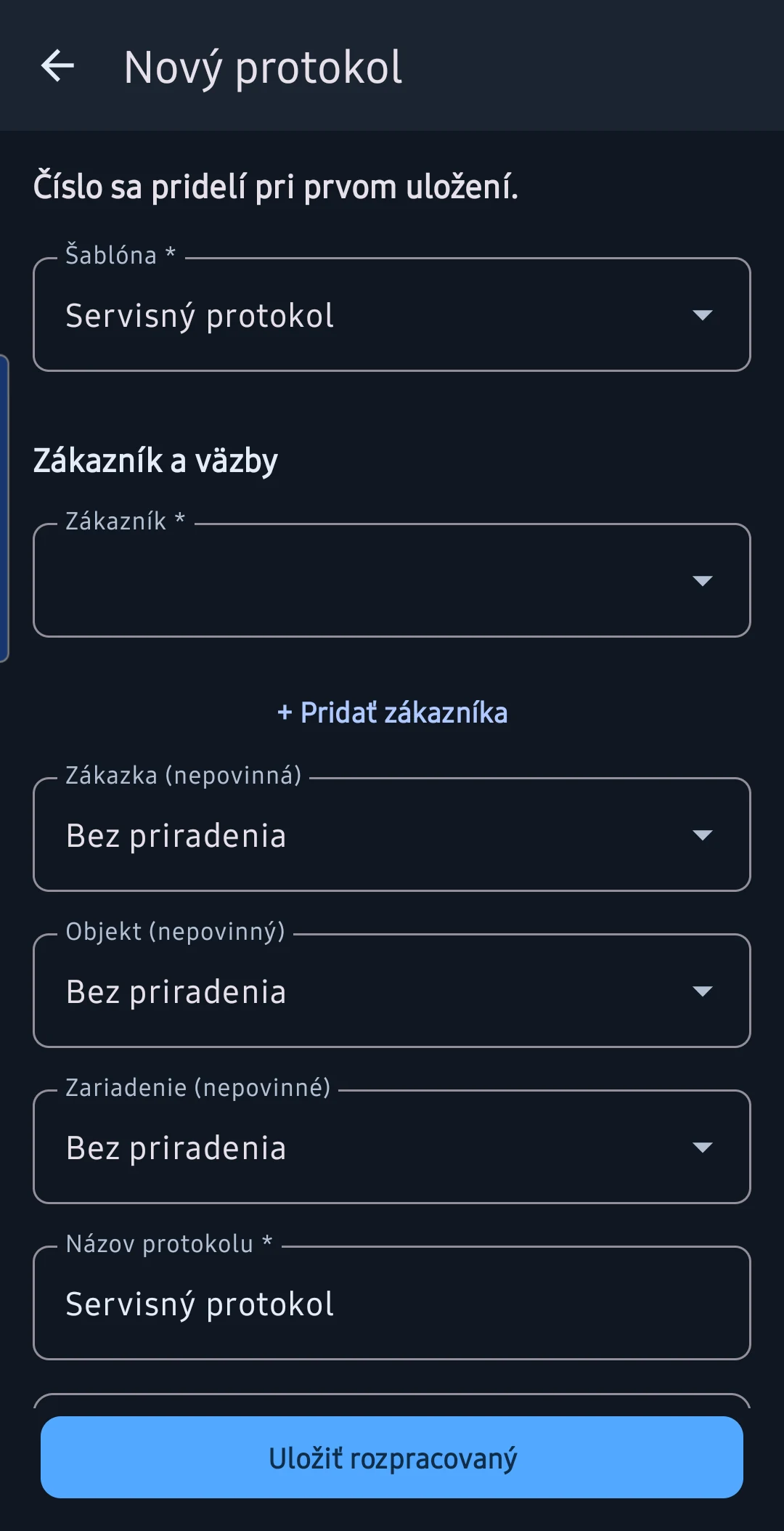
- Vyberte šablónu a zákazníka. Skontrolujte názov a dátum. Podľa potreby pripojte zákazku, objekt a zariadenie.
- Vyplňte formulár. Cez Uložiť rozpracovaný si odložte prácu na neskôr a následne doplňte prílohy. Číslo protokolu sa pridelí pri prvom uložení.
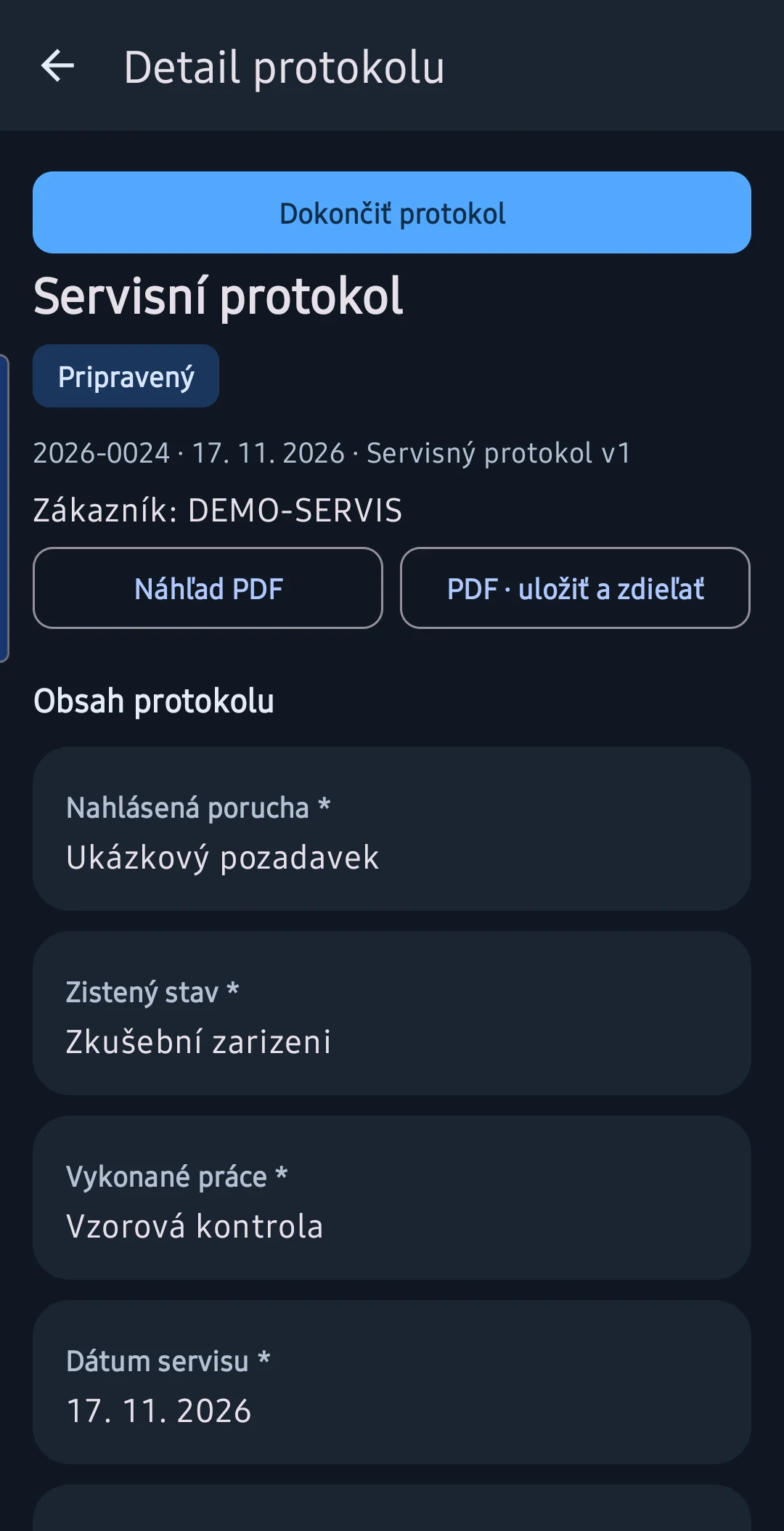
- Vyplňte povinné polia označené hviezdičkou. V editore použite Uložiť ako pripravený, prípadne v detaile Označiť ako pripravený.
- Skontrolujte Náhľad PDF. Ak treba niečo doplniť, vyberte Nastavenia dokumentu → Vrátiť na úpravy.
- V pripravenom protokole ťuknite na Dokončiť protokol a potvrďte. Na vytvorenie archívneho PDF musí byť v Firemné údaje uvedený názov alebo meno dodávateľa.
Pred dokončením všetko skontrolujte. Dokončený protokol a pôvodné archívne PDF sa uzavrú. Pri zmene šablóny v rozpracovanom protokole sa vymažú hodnoty polí predchádzajúcej šablóny.
Šablóny protokolov
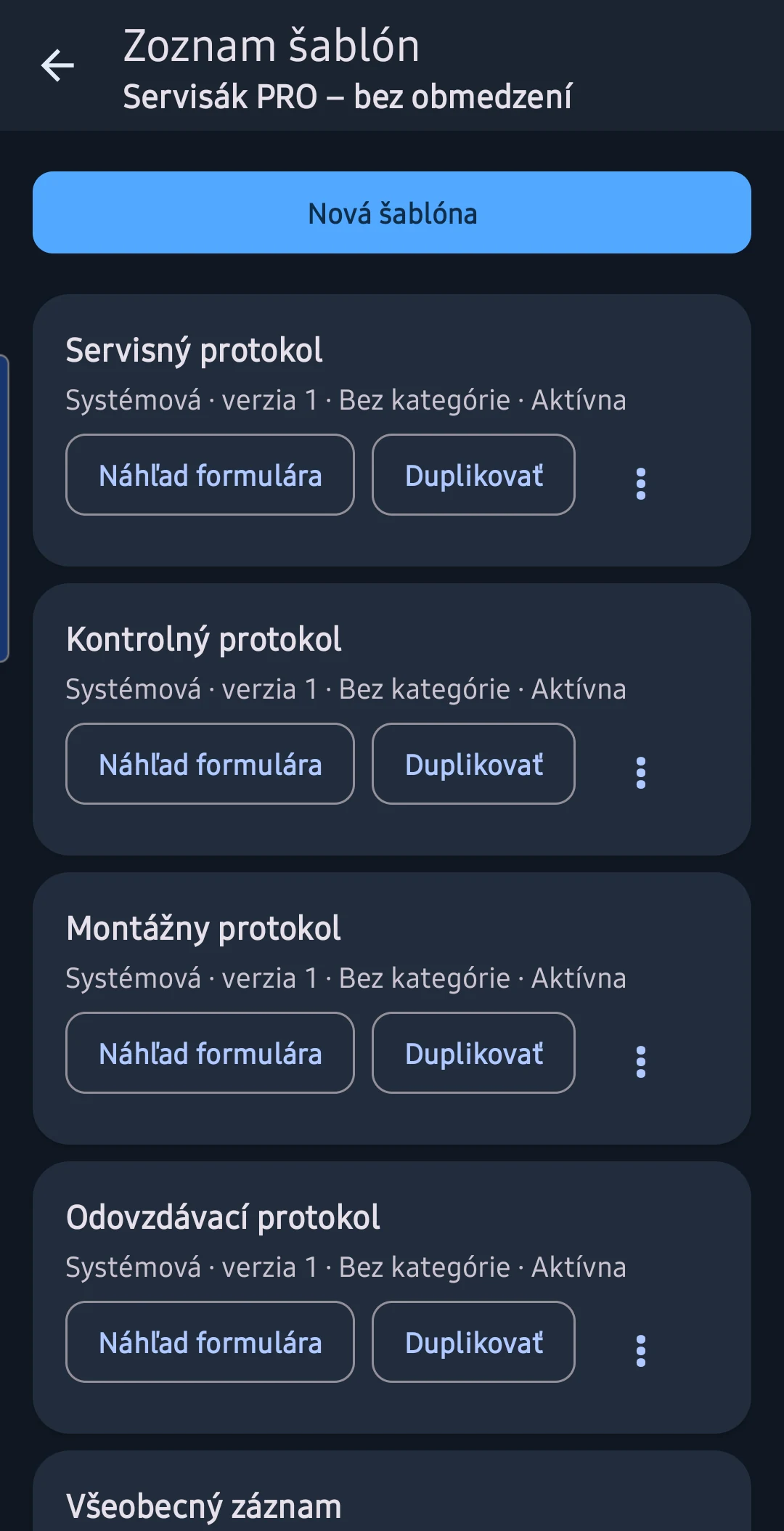
Šablóna určuje polia formulára. Na výber sú Servisný protokol, Kontrolný protokol, Montážny protokol, Odovzdávací protokol a Všeobecný záznam.
- V ponuke s tromi bodkami alebo v nastaveniach otvorte Zoznam šablón. Cez Náhľad formulára si vyskúšate polia bez uloženia protokolu.
- Vyberte Nová šablóna alebo pri existujúcej šablóne použite Duplikovať. Aktívnu vlastnú šablónu zmeníte cez Upraviť šablónu. Pri systémovej šablóne si pred úpravou vytvorte vlastnú kópiu.
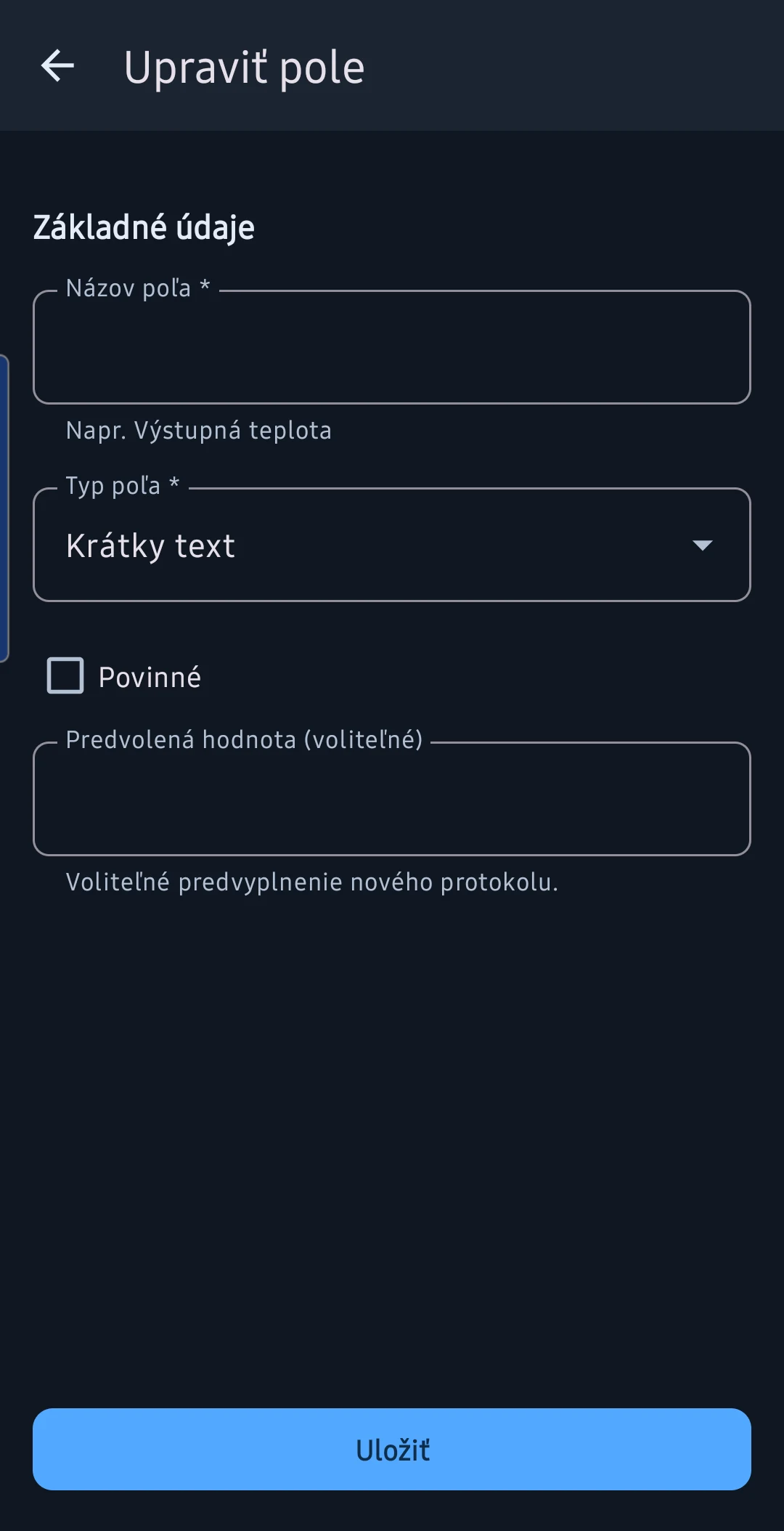
- Zadajte názov a cez Pridať pole pridajte napríklad text, výber, číslo s jednotkou alebo tabuľku meraní. Nastavte, či je pole povinné, a prípadne zadajte predvolenú hodnotu. Poradie zmeníte šípkami.
- Uložte pole a potom celú šablónu. Aktívnu šablónu vyberte vo formulári nového protokolu.
Šablóna musí mať aspoň jedno vstupné pole a môže mať až 100 polí. Uložením zmien vznikne verzia pre budúce protokoly. Cez Archivovať ju skryjete pri zakladaní protokolov. Staršie protokoly si zachovajú formulár. Šablónu znova sprístupníte cez Obnoviť.
Fotografie a podpisy
Prílohy pomôžu doložiť stav zariadenia, vykonané práce alebo prevzatie. Pridávajte ich k uloženému rozpracovanému protokolu.
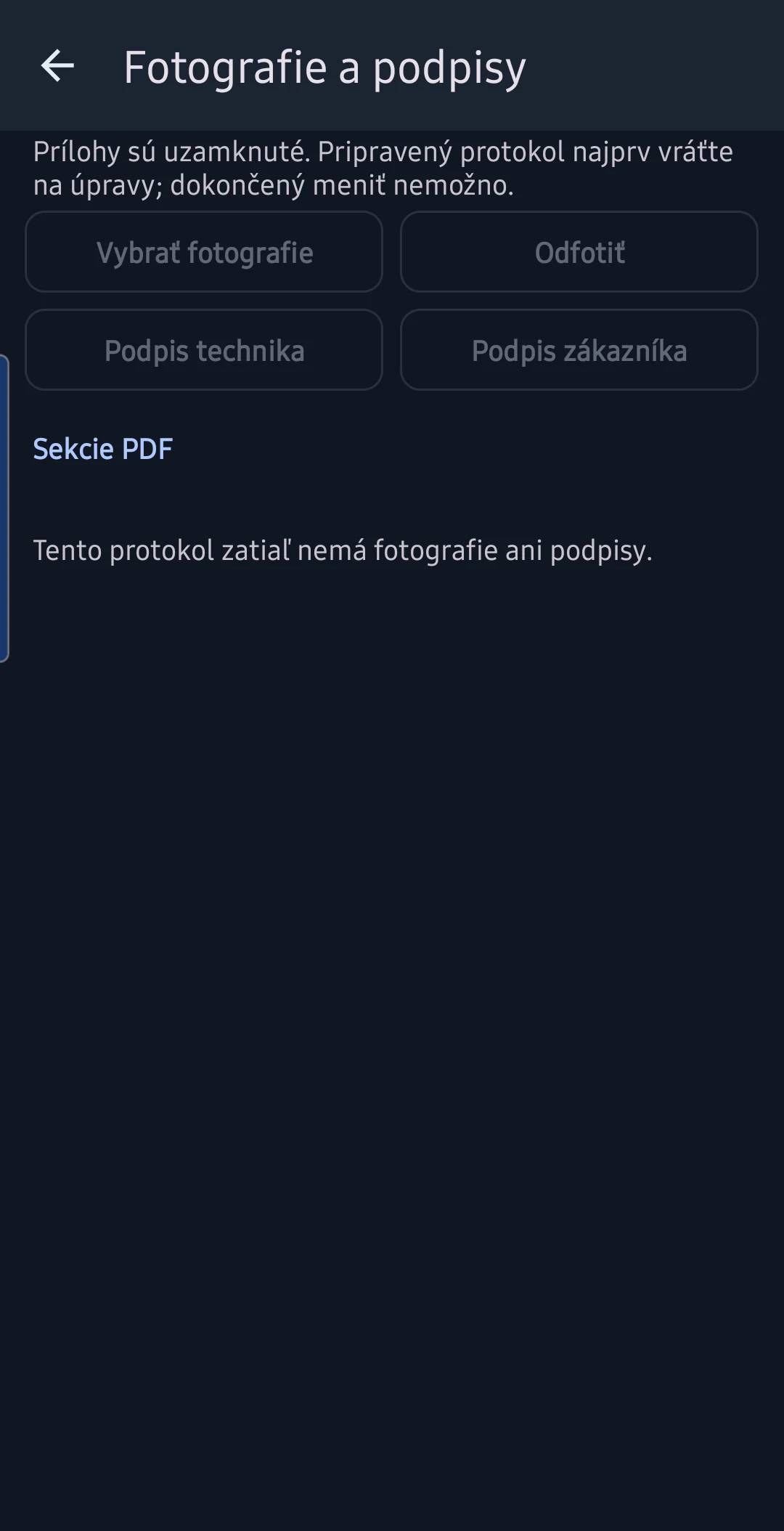
- V detaile rozpracovaného protokolu otvorte Fotografie a podpisy.
- Ťuknite na Odfotiť alebo Vybrať fotografie. Pri uloženej fotografii môžete doplniť popis, zmeniť poradie alebo ju odstrániť. Pri problémoch skúste podporovaný obrázok do 64 MB.
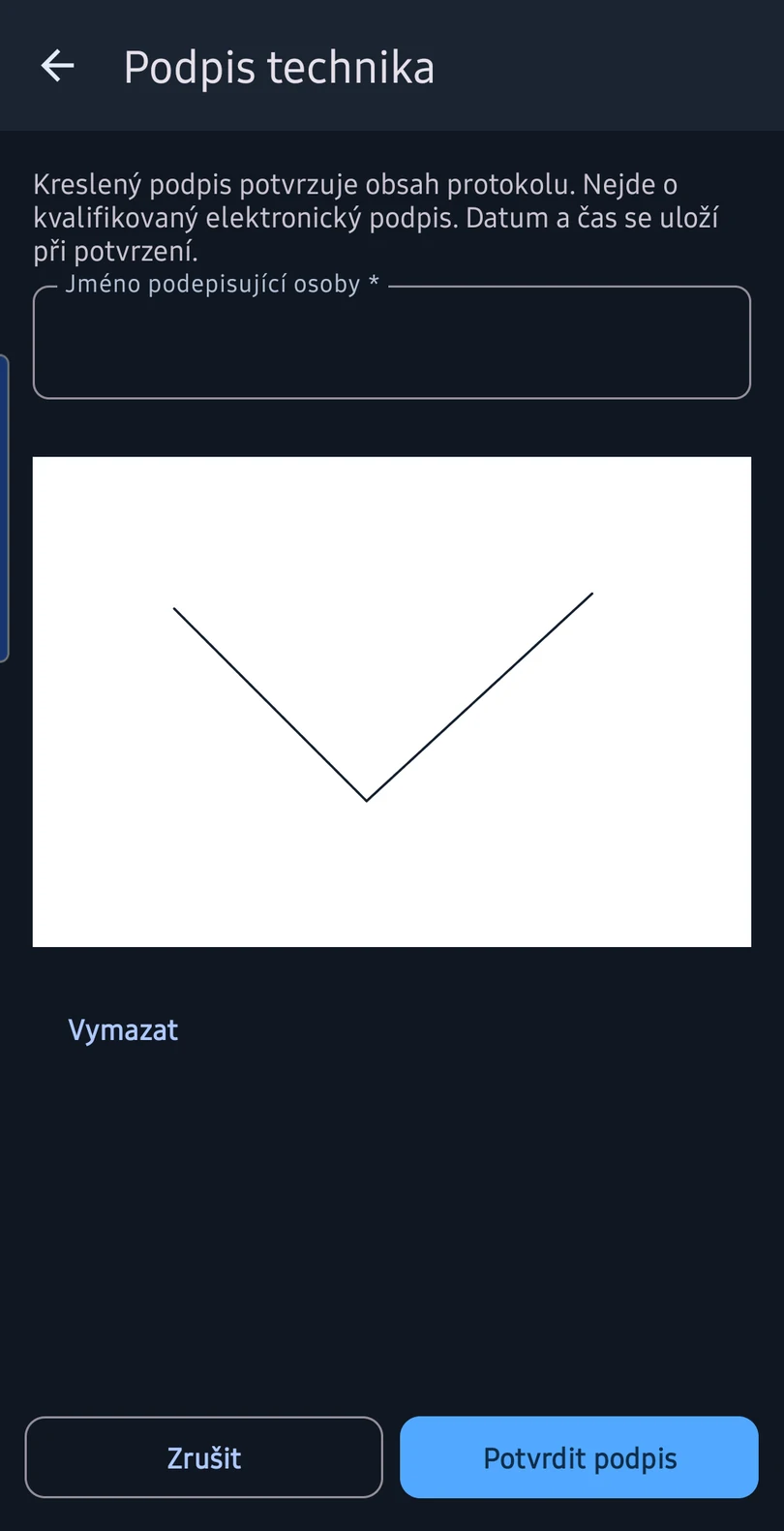
- Vyberte Podpis technika alebo Podpis zákazníka. Zadajte meno podpisujúcej osoby, nakreslite podpis prstom a ťuknite na Potvrdiť podpis. Uloží sa aj dátum a čas.
- V časti Sekcie PDF zapnite potrebné Fotografie a Podpisy. Výsledok skontrolujte cez Náhľad PDF.
Pripravený protokol pred zmenou príloh vráťte na úpravu. Dokončený protokol je uzavretý. Podpis sa v PDF uloží ako kresba.
Dokumenty PDF
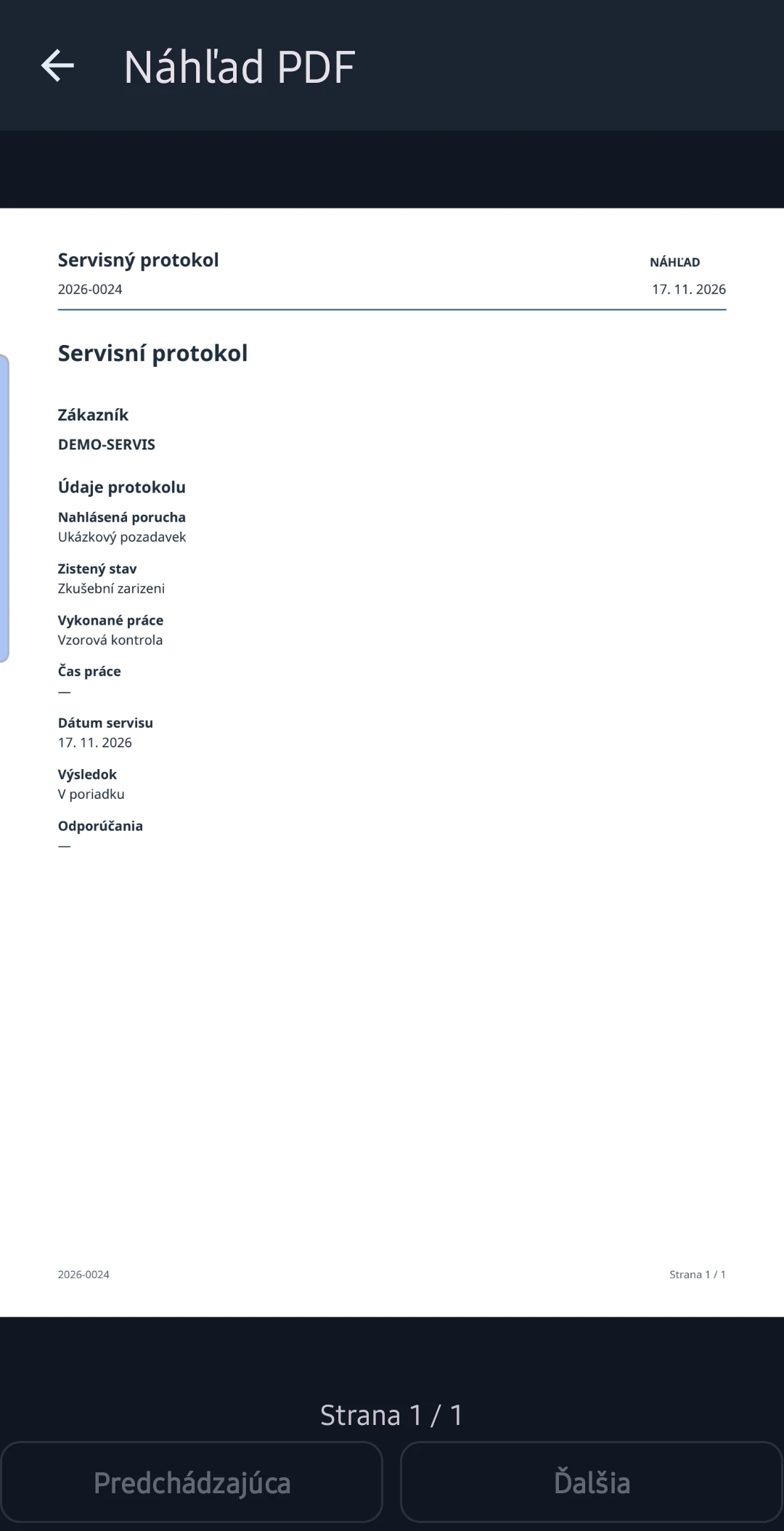
Pred dokončením si môžete pripraviť PDF s označením NÁHĽAD. Dokončením vznikne archívne PDF s údajmi platnými v tomto okamihu.
- V detaile otvorte Nastavenia dokumentu → Sekcie PDF. Nastavte viditeľnosť a poradie sekcií. Ceny a súčty riadi jednotkové ceny, riadkové súčty a cenový prehľad.
- Ťuknite na Náhľad PDF a skontrolujte údaje zákazníka a dodávateľa, súvisiacu zákazku, prílohy a jednotlivé strany. Konečnú verziu vytvoríte cez Dokončiť protokol.
- Otvorte PDF · uložiť a zdieľať. Cez Uložiť PDF vyberte umiestnenie súboru. Cez Zdieľať PDF otvoríte systémovú ponuku a vyberiete napríklad e-mailovú aplikáciu.
- Pri exporte alebo zdieľaní sa zobrazí Jazyk tohto PDF. Pri dokončenom protokole vyberte Pôvodné archívne PDF alebo jazykovú kópiu z uloženého obsahu. Zadané texty zostanú v pôvodnom jazyku a archív sa nezmení.
S PDF zaobchádzajte ako s pracovným dokumentom. Exportované PDF je čitateľné bez dešifrovania. Pred odoslaním skontrolujte obsah aj príjemcu a použite úložisko s vhodnými prístupovými právami.

Termíny a pripomienky
Termín využijete na schôdzku, servis i opakovanú kontrolu. Nadchádzajúce a zmeškané termíny nájdete v prehľade alebo v časti Termíny.
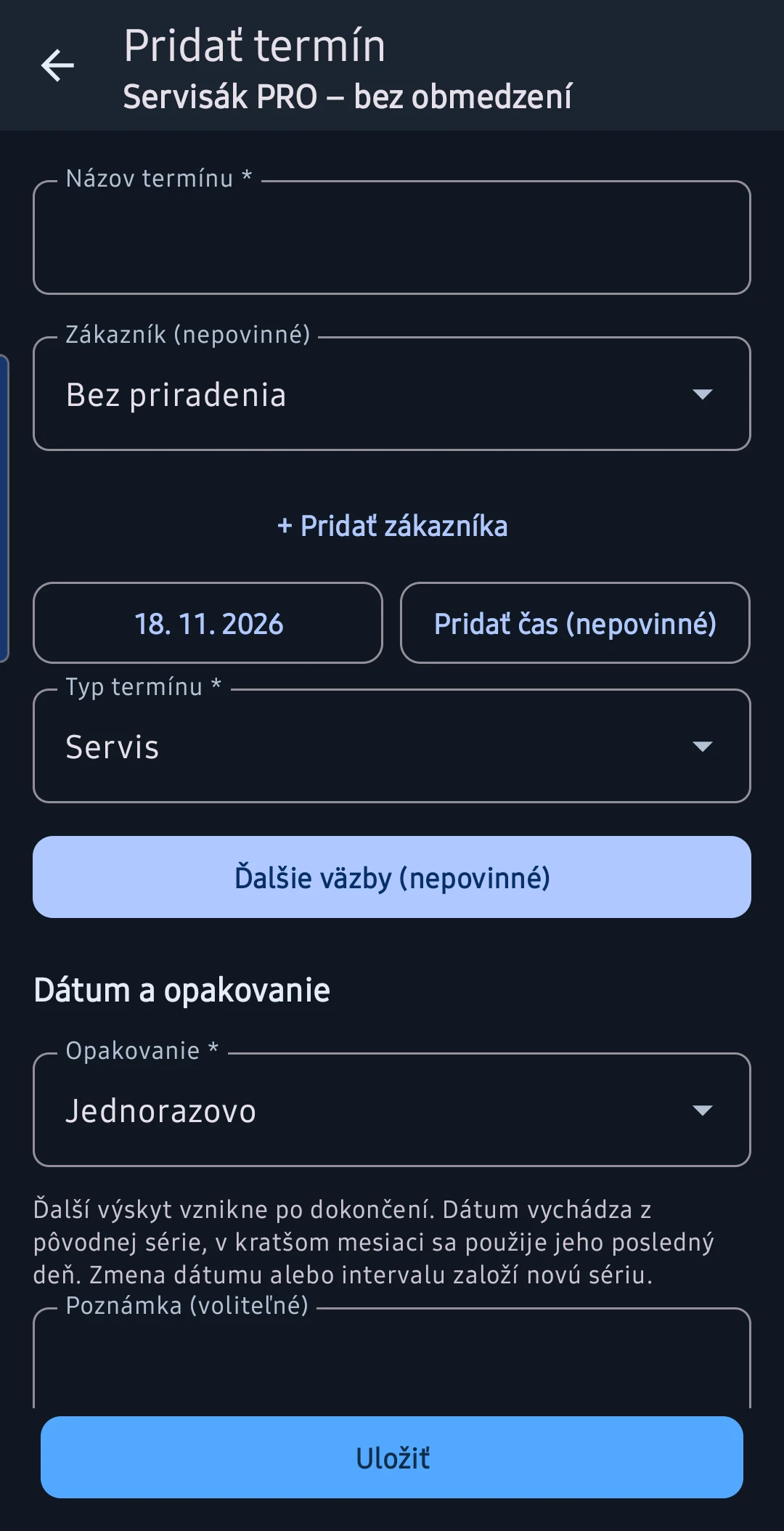
- Ťuknite na Pridať termín. Zadajte názov, typ a dátum. Zákazníka vyberte podľa potreby. Ak potrebujete konkrétnu hodinu, použite Pridať čas (nepovinné).
- Pod Ďalšie väzby (nepovinné) môžete vybrať zákazku, objekt či zariadenie. V časti Opakovanie ponechajte Jednorazovo alebo nastavte interval v dňoch, mesiacoch či rokoch.
- Vyberte jednu či viac pripomienok: 30, 14, 7 alebo 1 deň vopred alebo v deň termínu. Cez Povoliť alebo nastaviť upozornenia skontrolujte, či Android dovoľuje oznámenia zobraziť. Ťuknite na Uložiť.
- V zozname použite vyhľadávanie a Filtre. V detaile môžete použiť Upraviť termín, Dokončiť termín alebo Odstrániť termín. Ďalší výskyt série vznikne až po dokončení aktuálneho podľa pôvodného plánu.
Čas pripomienky je približný. Android môže doručenie odložiť. Pri termíne bez hodiny sa pripomienka plánuje na 9:00 miestneho času. Pri vypnutí oznámení zostanú termíny v aplikácii.
Zálohovanie a obnova
Pracovné údaje sa ukladajú v telefóne. Systémová záloha aplikácie je vypnutá. Pri strate telefónu, odinštalovaní alebo vymazaní údajov potrebujete vlastný záložný súbor. Otvorte Nastavenia → Zálohovanie a obnova.
Vytvorenie zálohy
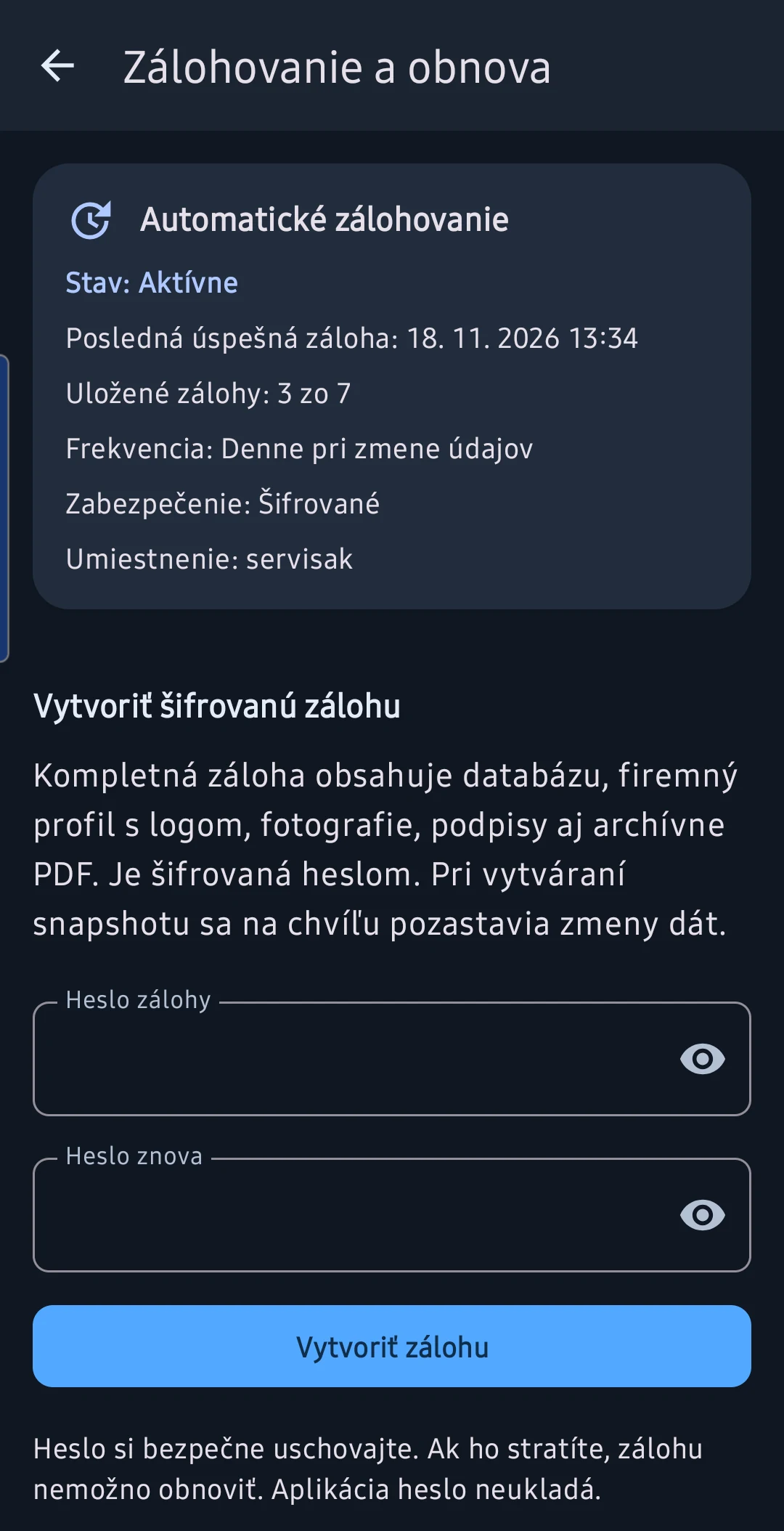
- Do polí Heslo zálohy a Heslo znova zadajte rovnaké heslo s aspoň 12 znakmi.
- Ťuknite na Vytvoriť zálohu, vyberte umiestnenie a počkajte na potvrdenie uloženia.
- Kópiu uložte aj mimo telefónu, napríklad do počítača alebo na externý disk. Heslo bezpečne uschovajte samostatne. Bez neho zálohu neobnovíte.
Šifrovaná záloha obsahuje evidenciu vrátane šablón a termínov, firemný profil s logom, fotografie, podpisy a archívne PDF. Samostatné exporty spravujte v mieste uloženia.
Automatické zálohy
- Vyplňte obe polia hesla a použite Nastaviť / zmeniť heslo (vyplňte obe heslá vyššie). Vyberte priečinok a povoľte aplikácii jeho použitie.
- Skontrolujte, či je Automatické zálohovanie aktívne. Záloha sa plánuje denne pri zmene údajov a vo zvolenom priečinku ostáva najviac sedem automatických záloh.
- Na okamžité spustenie použite Zálohovať teraz. Skontrolujte čas poslednej úspešnej zálohy. Pri synchronizovanom priečinku overte, že je súbor dostupný aj mimo telefónu.
Obnova alebo prenos na iný telefón
- Zálohujte existujúce údaje, ktoré chcete zachovať. Ponechajte dosť voľného miesta na kontrolu a obnovu.
- Ťuknite na Obnoviť zo zálohy, vyberte záložný súbor, zadajte heslo a ťuknite na Overiť zálohu.
- Skontrolujte dátum a prehľad obsahu. Cez Nahradiť dáta potvrďte prepísanie aktuálnej evidencie. Po dokončení aplikáciu znovu spustite.
- Na novom telefóne skontrolujte oznámenia a nastavenie automatických záloh. Zakúpené PRO obnovte zvlášť cez Google Play.
Obnova nahradí aktuálne údaje. Zmeny vykonané po dátume zvolenej zálohy sa pri obnove stratia. Na novom telefóne povoľte oznámenia.
Nastavenia aplikácie
Otvorte ponuku s tromi bodkami a vyberte Nastavenia.
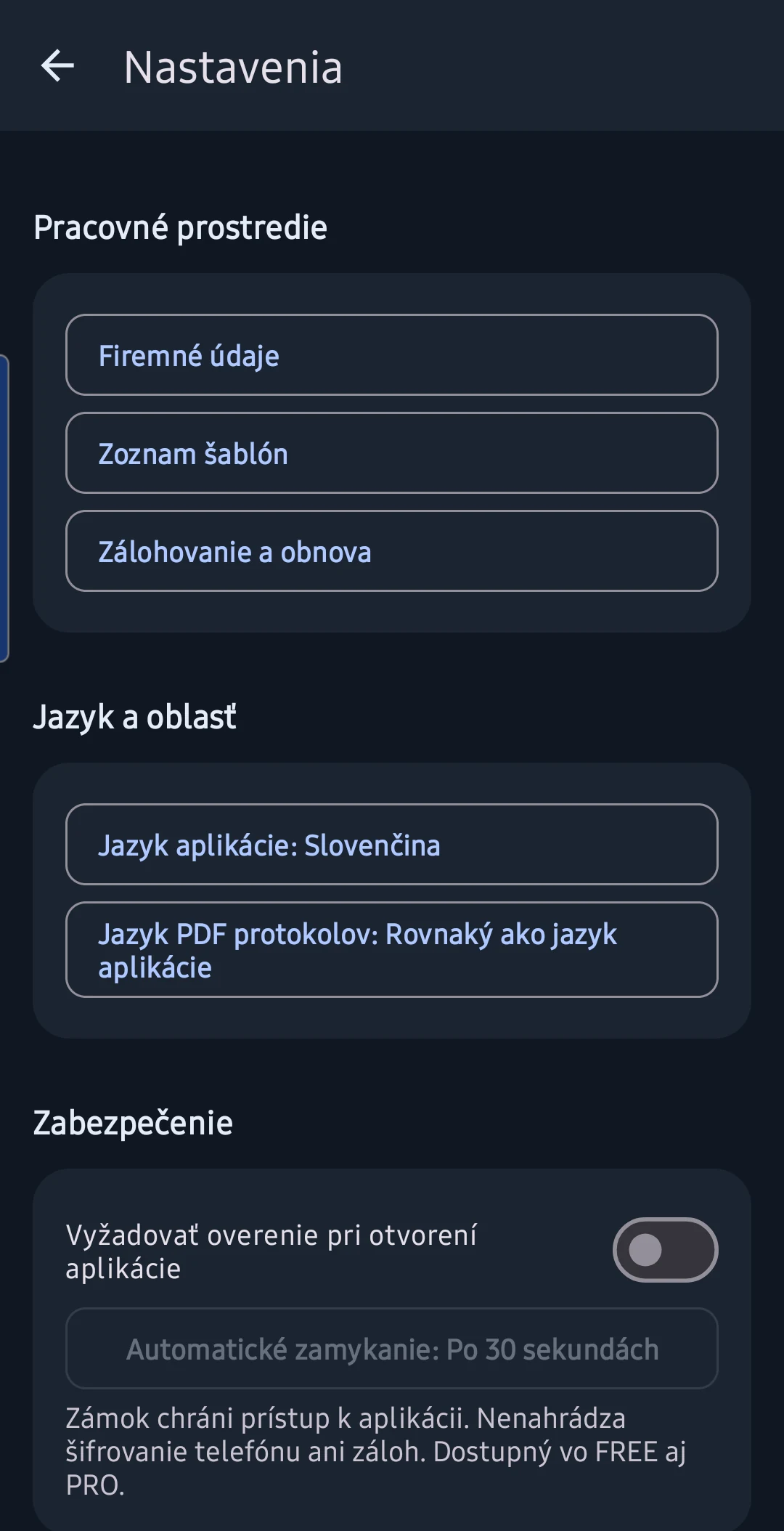
- V časti Pracovné prostredie otvorte Firemné údaje, Zoznam šablón alebo Zálohovanie a obnova.
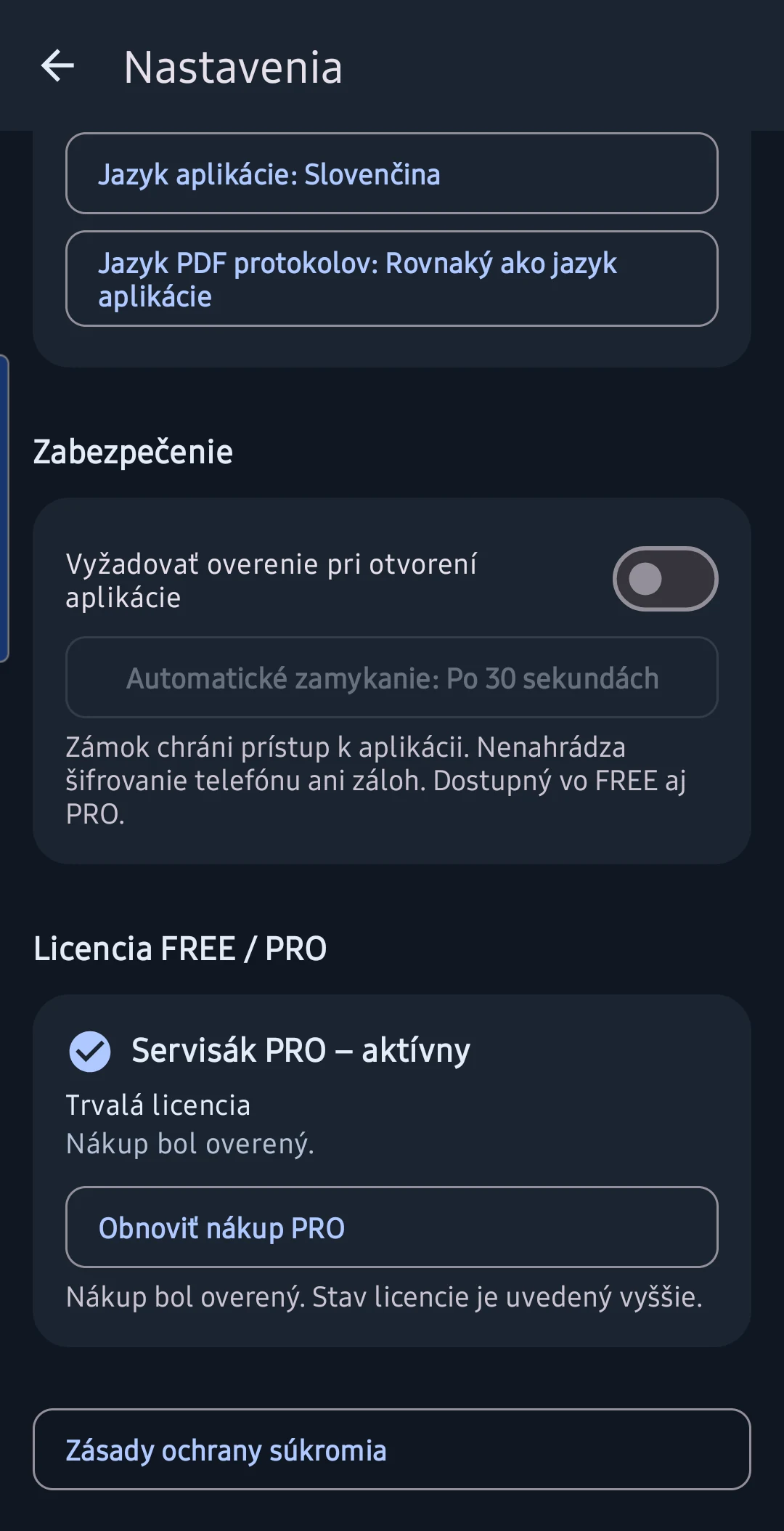
- V časti Jazyk a oblasť nastavte samostatne Jazyk aplikácie a Jazyk PDF protokolov. Dostupná je čeština, slovenčina, angličtina, nemčina a poľština. Aplikácia môže prevziať jazyk systému a PDF jazyk aplikácie. Voľba jazyka nemení menu položiek zákazky.
- V časti Zabezpečenie zapnite Vyžadovať overenie pri otvorení aplikácie a potvrďte zabezpečením telefónu. Cez Automatické zamykanie vyberte uzamknutie pri opustení aplikácie hneď alebo po 30 sekundách, jednej či piatich minútach.
- V časti Licencia FREE / PRO skontrolujte stav licencie a podľa potreby spustite nákup alebo obnovu. V nastaveniach nájdete aj odkaz na zásady ochrany súkromia.
FREE a PRO
Vo FREE si môžete vyskúšať celý postup od zákazníka až po PDF. Jednorazový nákup PRO odomkne neobmedzené vytváranie záznamov v kategóriách s limitom FREE. Predplatné sa nevyžaduje.
| Funkcia | FREE | PRO |
|---|---|---|
| Zákazníci | 5 vytvorených | Bez limitu |
| Zákazky | 5 vytvorených | Bez limitu |
| Vlastné šablóny | 1 vytvorená | Bez limitu |
| Série termínov | 3 vytvorené | Bez limitu |
| Protokoly, PDF, fotografie a podpisy | Dostupné | Dostupné |
| Zálohy a zámok aplikácie | Dostupné | Dostupné |
Počítajú sa vytvorené záznamy. Vymazaním, dokončením ani archiváciou sa limit neuvoľní. Duplikovaním šablóny vznikne vlastná šablóna. Aj jednorazový termín bez upozornenia sa počíta ako jedna séria. Ďalší výskyt vytvorený dokončením opakovaného termínu ďalší limit nečerpá.
Po vyčerpaní limitu môžete existujúce údaje ďalej upravovať, exportovať a zálohovať. Objekty, zariadenia, položky práce a materiálu, protokoly a systémové šablóny nemajú vlastný limit FREE.
Nákup PRO
- Pripojte sa k internetu a otvorte Nastavenia → Licencia FREE / PRO.
- Počkajte na cenu a ťuknite na Zakúpiť Servisák PRO. V službe Google Play skontrolujte aktuálnu cenu a účet a potvrďte platbu.
- Po zaplatení počkajte na overenie. Aktiváciu potvrdí stav Servisák PRO – aktívny.
Obnova nákupu PRO
- Pripojte telefón k internetu a otvorte Google Play s účtom, ktorým ste PRO kúpili.
- V aplikácii Servisák otvorte Nastavenia a ťuknite na Obnoviť nákup PRO.
- Po overení skontrolujte stav licencie. Ak zároveň prenášate evidenciu do nového telefónu, obnovte ju zo záložného súboru.
Časté otázky a riešenie problémov
Zaplatil som, ale stále vidím FREE
- V službe Google Play skontrolujte, či bola platba dokončená a či používate správny účet. Čakajúca platba PRO ešte neodomkne.
- Pripojte sa k internetu a otvorte Nastavenia. Ak aplikácia čaká na ďalší pokus o overenie, nechajte ju chvíľu pracovať. Podľa potreby potom ťuknite na Obnoviť nákup PRO.
- Ak sa stav nezmení, poznačte si hlásenie z nastavení a napíšte na kontaktný e-mail v päte stránky.
Prečo v PDF chýba fotografia alebo podpis?
V detaile skontrolujte uloženie príloh. Pred dokončením otvorte Sekcie PDF, zapnite Fotografie alebo Podpisy a znova skontrolujte náhľad.
Prečo mi neprišla pripomienka?
V detaile termínu skontrolujte dátum a zvolené pripomienky. V telefóne povoľte oznámenia pre Servisák a kanál Pripomienky termínov. Oznámenia môžu prísť neskôr.
Prečo zariadenie chýba v ponuke?
Najprv vyberte správneho zákazníka. Ak zariadenie patrí k objektu, vyberte aj tento objekt.
Čo robiť, ak obnova zlyhá?
Skontrolujte heslo, voľné miesto a dostupnosť súboru. Skúste pôvodnú úplnú zálohu. Ak aplikácia hlási problém s dokončením obnovy alebo návratom k predošlým údajom, ponechajte nainštalovanú aplikáciu aj jej údaje. Uvoľnite miesto, aplikáciu znova spustite a pri pretrvávajúcom probléme požiadajte o pomoc.