
Wprowadzenie
Servisák pomaga serwisantom, monterom i osobom prowadzącym działalność ewidencjonować pracę. Przypisz klientowi obiekty i urządzenia, zapisz robociznę oraz materiały w zleceniu, a z protokołu przygotuj dokument dla klienta.
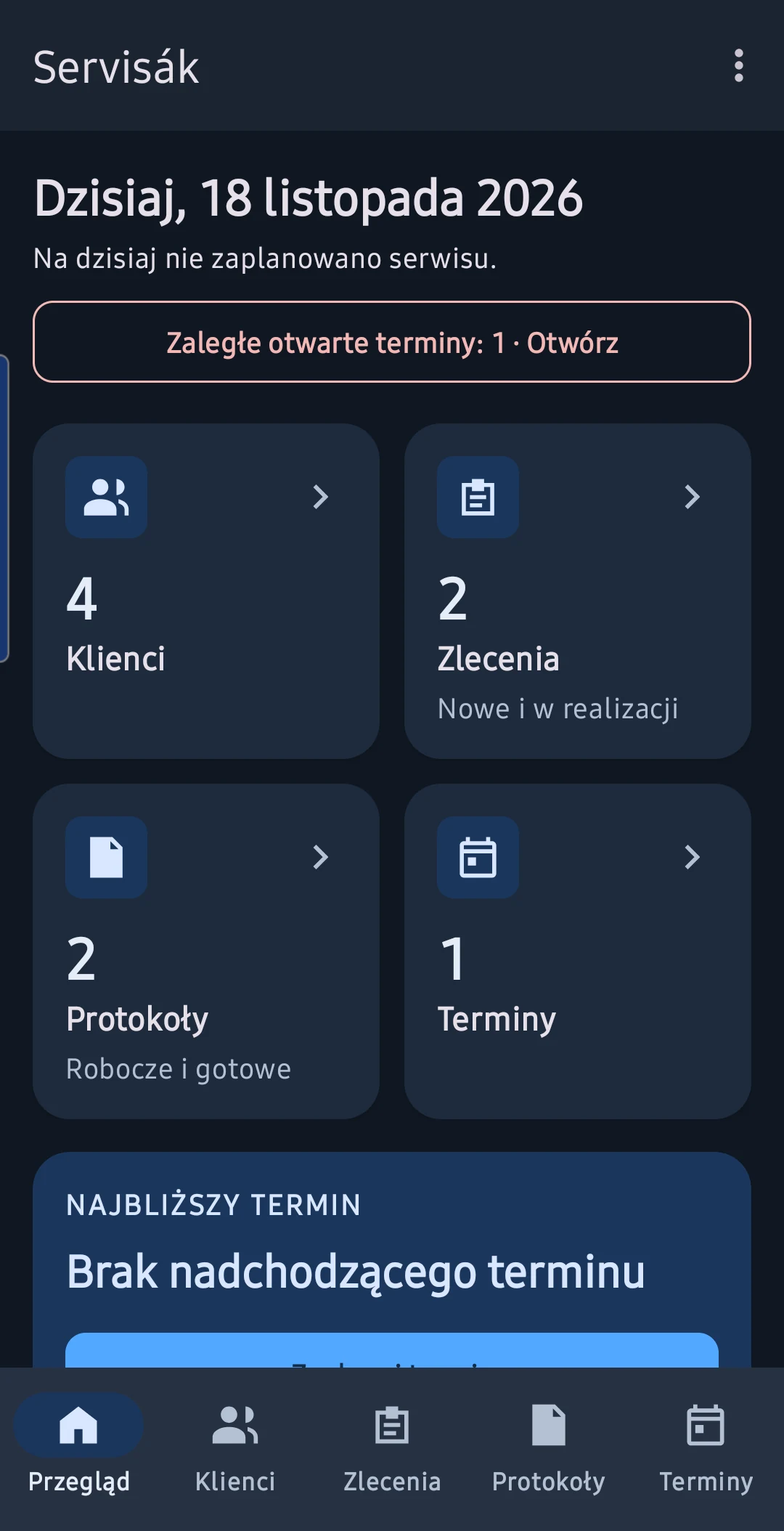
- Otwórz Przegląd, by zobaczyć dzisiejsze i najbliższe terminy, trwające prace oraz skróty do tworzenia wpisów.
- W nawigacji głównej przełączaj się między Przegląd, Klienci, Zlecenia, Protokoły i Terminy.
- W menu z trzema kropkami są Dane firmy, Lista szablonów, Ustawienia i O aplikacji.
Bieżąca ewidencja działa bez internetu. Połączenia potrzebujesz do kupna i weryfikacji PRO oraz pracy z plikami w chmurze.
Gdy brakuje polskiego zrzutu ekranu, instrukcja pokazuje czeską wersję.
Pierwsze kroki
Wprowadź dane usługodawcy, aby poprawnie pojawiły się w pierwszym ukończonym pliku PDF.
- W menu z trzema kropkami wybierz Dane firmy.
- Uzupełnij Nazwa firmy / imię i nazwisko. W razie potrzeby dodaj numer rejestrowy, numer VAT, adres, telefon i e-mail.
- Użyj Wybierz logo, by dodać plik PNG, JPEG lub WebP o rozmiarze do 8 MB. Potwierdź przez Zapisz.
- W sekcji Klienci dodaj pierwszego klienta. Jeśli chcesz otrzymywać przypomnienia, zezwól na powiadomienia przy planowaniu terminu.

Klienci
Karta klienta łączy jego dane kontaktowe ze zleceniami, obiektami, urządzeniami i protokołami.
- Otwórz Klienci i dotknij Dodaj klienta.
- Wybierz Osoba fizyczna lub Firma. Wpisz imię i nazwisko albo nazwę firmy. Kontakt, adres i pozostałe dane możesz uzupełnić później.
- Dotknij Zapisz klienta.
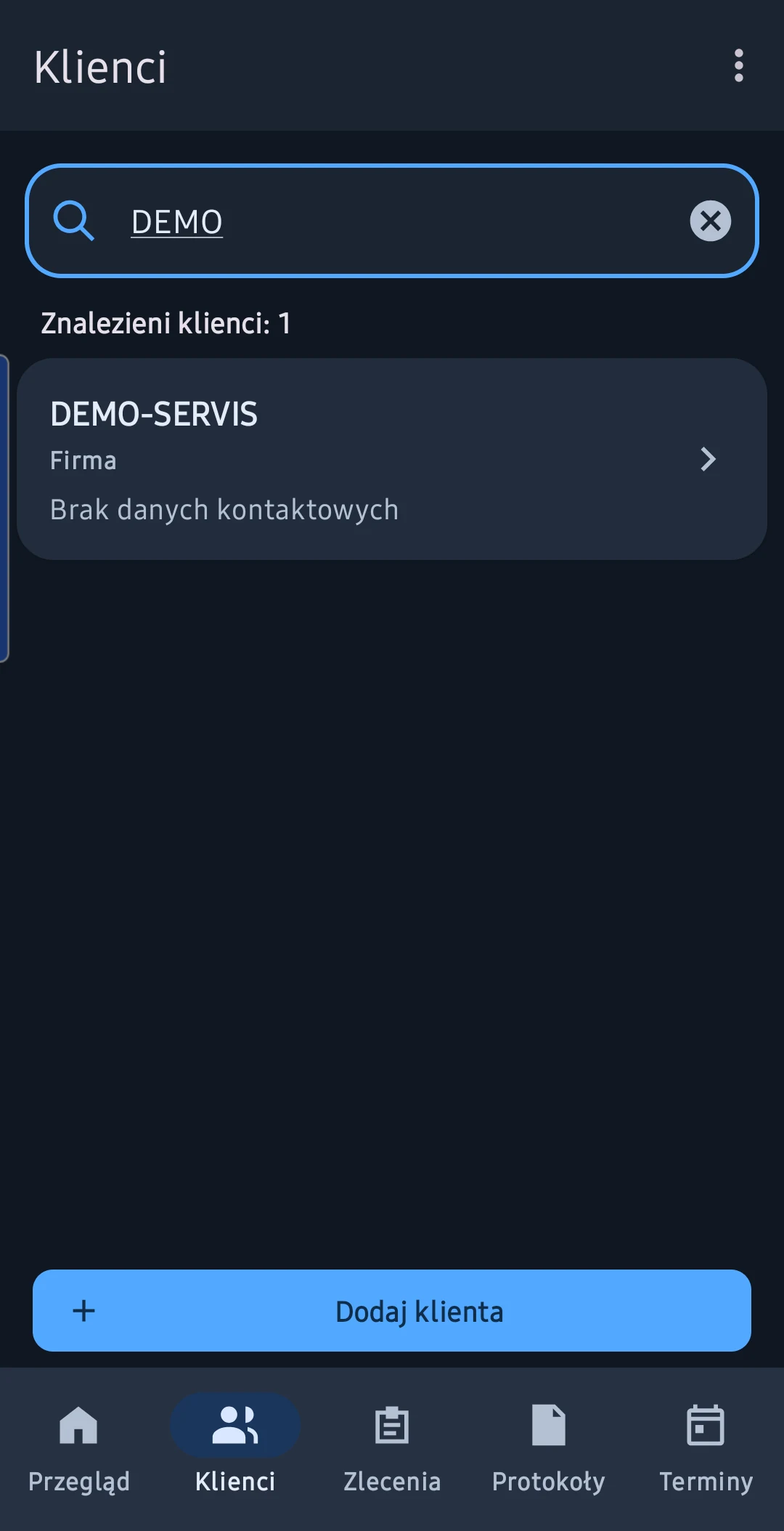
- Szukaj według nazwiska, firmy, telefonu lub numeru rejestrowego. Otwórz wynik i użyj Edytuj klienta, aby zmienić dane.
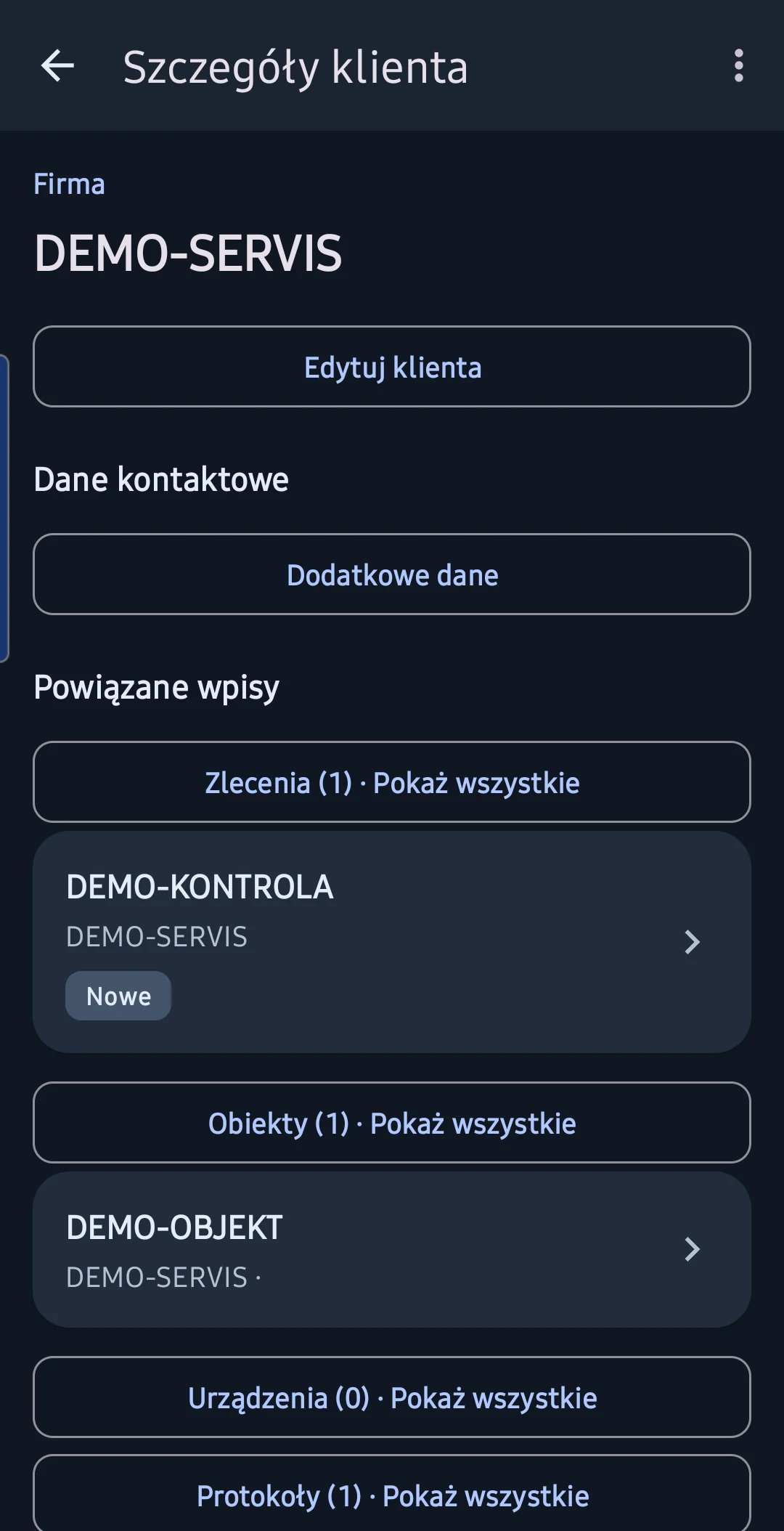
Polecenie Usuń klienta w menu karty usuwa klienta bezpowrotnie. Powiązane wpisy mogą to uniemożliwić. Sprawdź zlecenia, obiekty, urządzenia i protokoły w Powiązane wpisy, a terminy w Terminy.
Zlecenia
W zleceniu zapisujesz, co trzeba zrobić u klienta. W szczegółach śledzisz stan, zapisujesz robociznę i materiały oraz otwierasz powiązane protokoły.
Utworzenie zlecenia i zmiana stanu
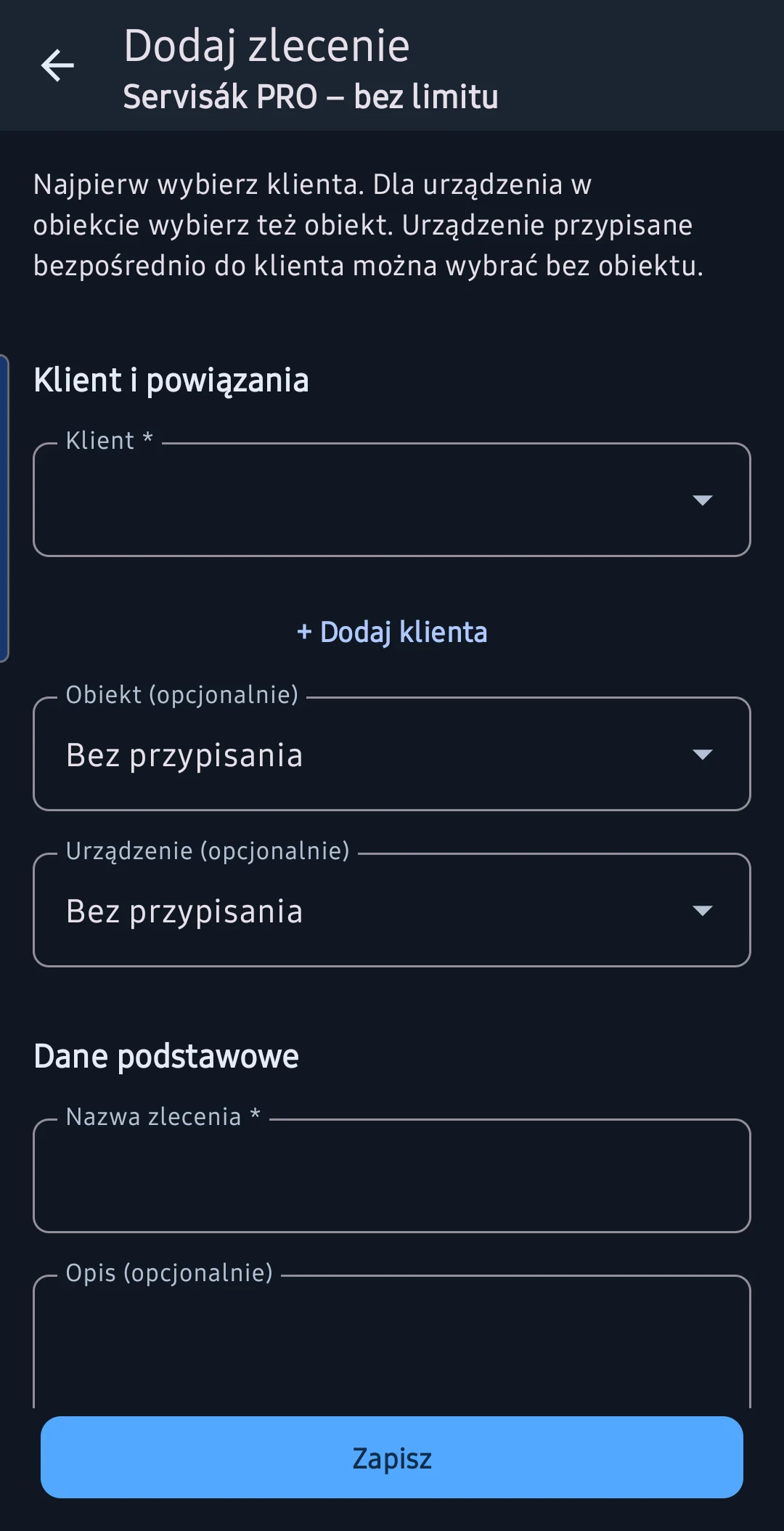
- Wybierz Zlecenia → Dodaj zlecenie. W przeglądzie znajdziesz też skrót Nowe zlecenie.
- Wybierz klienta i wpisz nazwę. Jeżeli klienta jeszcze nie ma, użyj + Dodaj klienta. W razie potrzeby dodaj opis, obiekt, urządzenie, stan i datę wykonania. Data utworzenia zostanie zapisana automatycznie.
- Dotknij Zapisz. Później odszukaj zlecenie w wykazie lub zawęź wyniki przez Filtry.
- W szczegółach użyj Edytuj, by zmienić stan na Nowe, W realizacji, Zakończone lub Anulowane. Przy nowym lub trwającym zleceniu możesz też użyć Zakończ zlecenie.
Robocizna i materiały
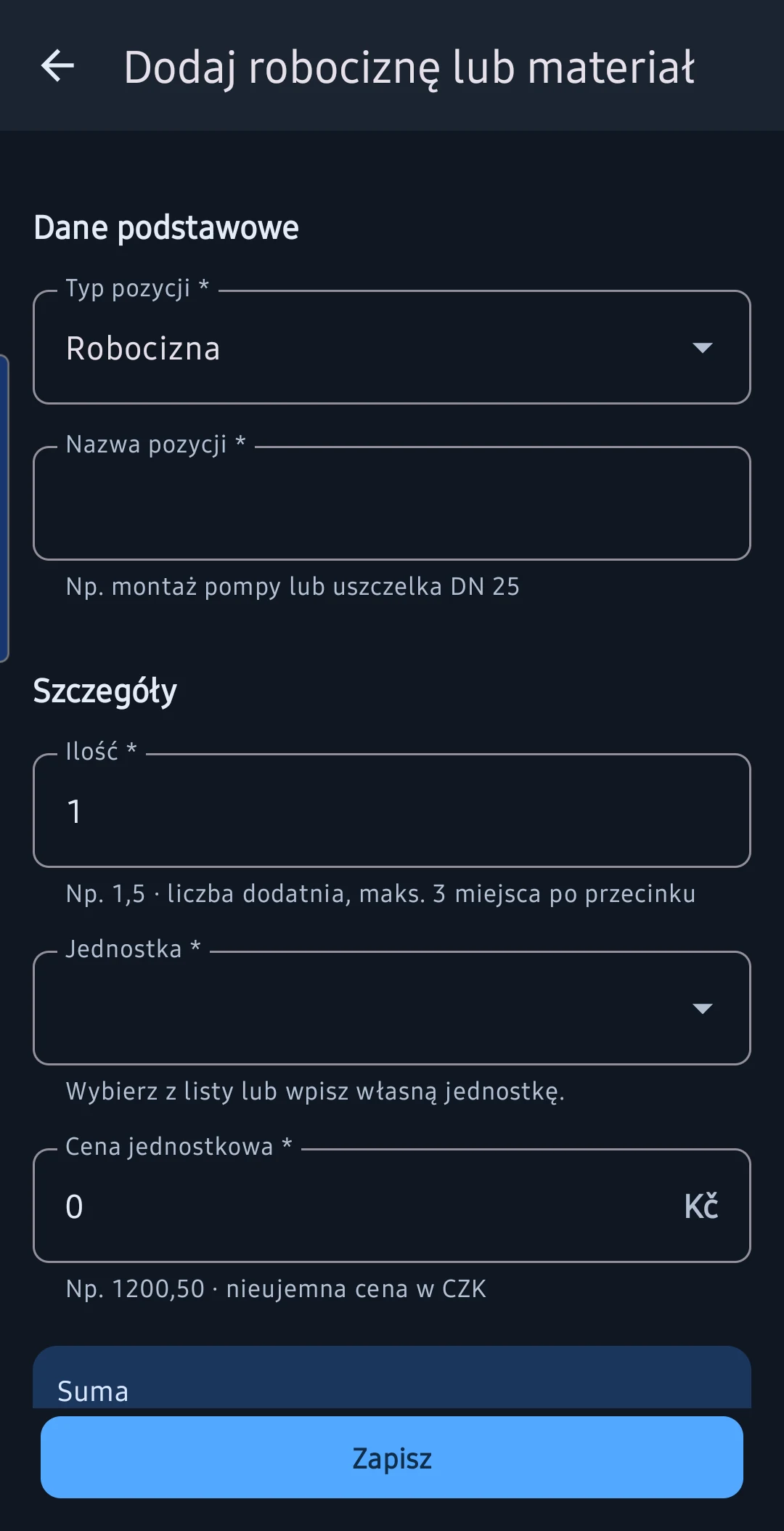
- W szczegółach dotknij Dodaj robociznę lub materiał i wybierz Robocizna albo Materiały.
- Podaj nazwę, jednostkę, ilość i cenę jednostkową w CZK. Ilość musi być dodatnia i może mieć do trzech miejsc po przecinku. Cena może wynosić zero i mieć do dwóch miejsc po przecinku.
- Dotknij Zapisz. W szczegółach zobaczysz sumy częściowe i kwotę łączną. Dotknij pozycji, aby ją zmienić.
Uważaj przy usuwaniu. Usunięcie zlecenia usuwa jego pozycje robocizny i materiałów. Powiązany protokół lub termin może uniemożliwić usunięcie.
Obiekty i urządzenia
Obiekt to miejsce obsługi, na przykład kotłownia. Urządzenie to konkretna maszyna lub element wyposażenia. Możesz przypisać je bezpośrednio klientowi albo do jego obiektu.
- Otwórz kartę klienta. W Powiązane wpisy przejdź do Obiekty za pomocą Pokaż wszystkie i dotknij Dodaj obiekt.
- Wpisz nazwę obiektu oraz opcjonalnie adres i notatkę. Dotknij Zapisz.
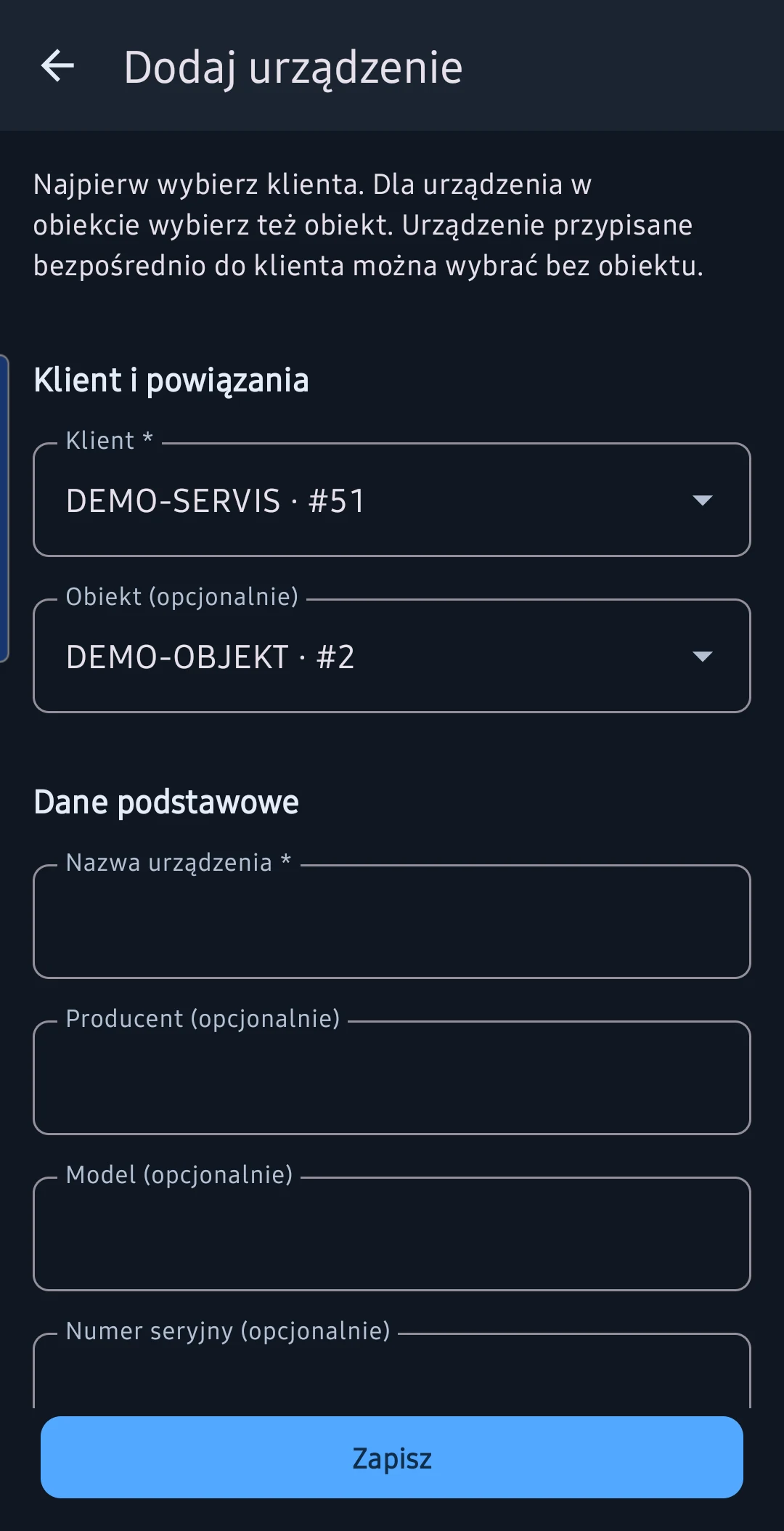
- Na karcie klienta w podobny sposób wybierz Urządzenia → Dodaj urządzenie. Listę urządzeń znajdziesz też w szczegółach obiektu.
- Wpisz nazwę i w razie potrzeby wybierz obiekt. Możesz dodać producenta, model, numer seryjny i notatkę. Zapisz wpis.
Przed wybraniem urządzenia do zlecenia lub protokołu wskaż klienta. Jeżeli urządzenie przypisano do obiektu, wybierz także ten obiekt. Zmiany wprowadzisz przez Edytuj w szczegółach wpisu.
Protokoły
W protokole zapisz przebieg i wynik serwisu, kontroli, montażu albo przekazania. Powiąż zlecenie, jeśli chcesz uwzględnić jego robociznę i materiały w PDF.
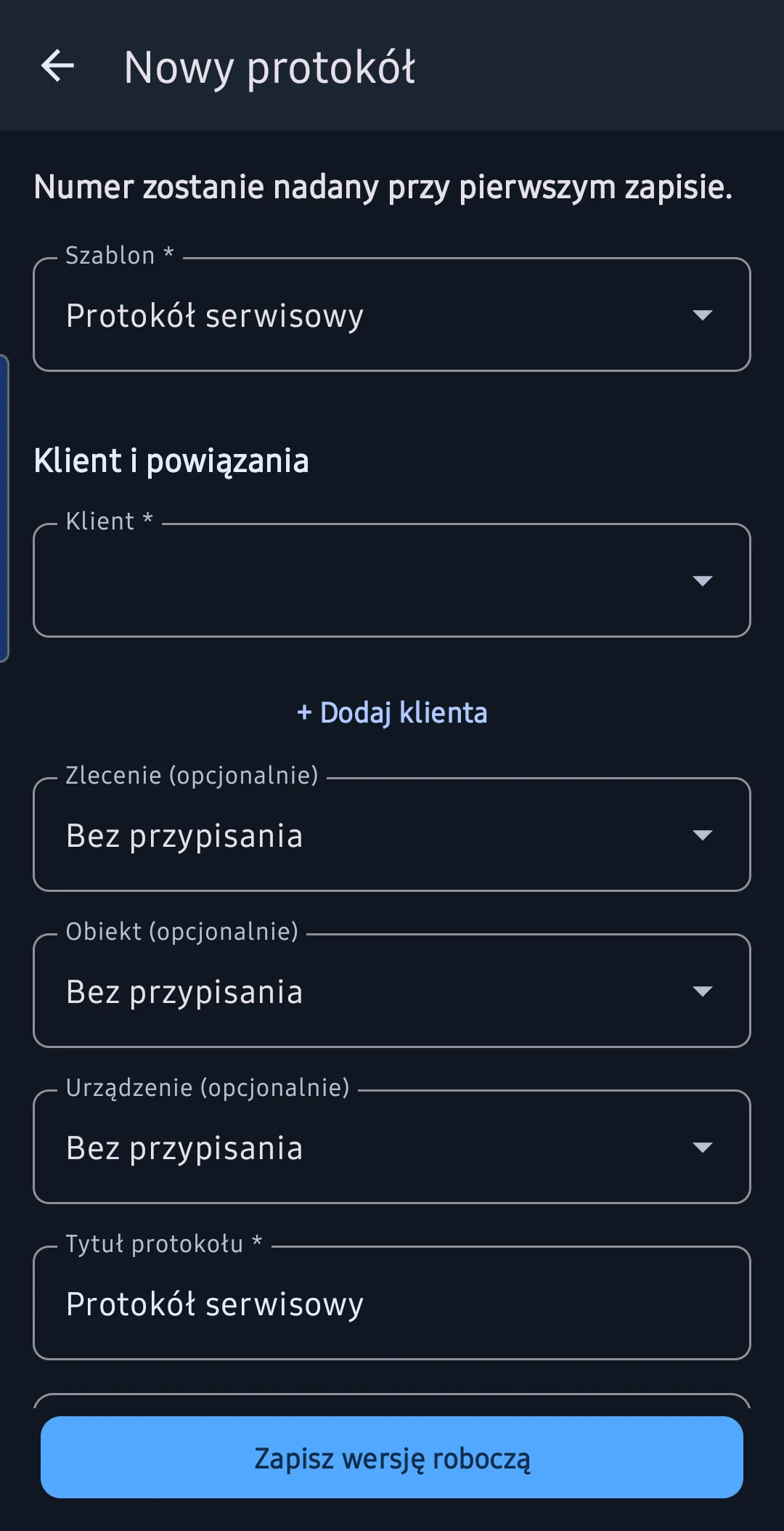
- W Protokoły lub w przeglądzie dotknij Nowy protokół. Zapisane protokoły możesz wyszukiwać i filtrować według stanu i szablonu. Na karcie zlecenia otwórz Protokoły → Pokaż wszystkie.
- Wybierz szablon i klienta. Sprawdź tytuł i datę, w razie potrzeby wskaż zlecenie, obiekt i urządzenie.
- Wypełnij formularz. Użyj Zapisz wersję roboczą, aby wrócić później i dodać załączniki. Numer protokołu powstaje przy pierwszym zapisie.
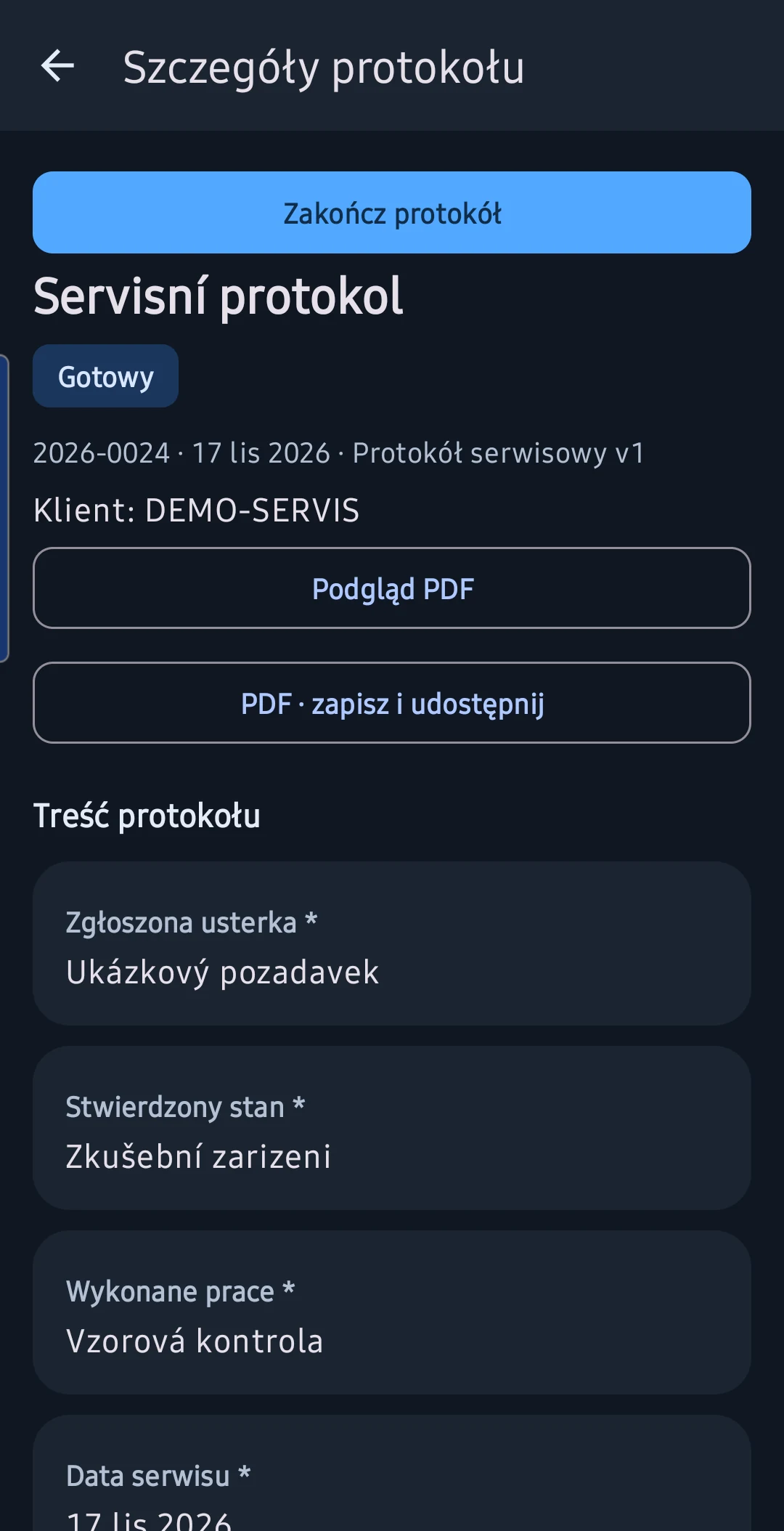
- Wypełnij obowiązkowe pola oznaczone gwiazdką. W formularzu wybierz Zapisz jako gotowy albo w szczegółach Oznacz jako gotowy.
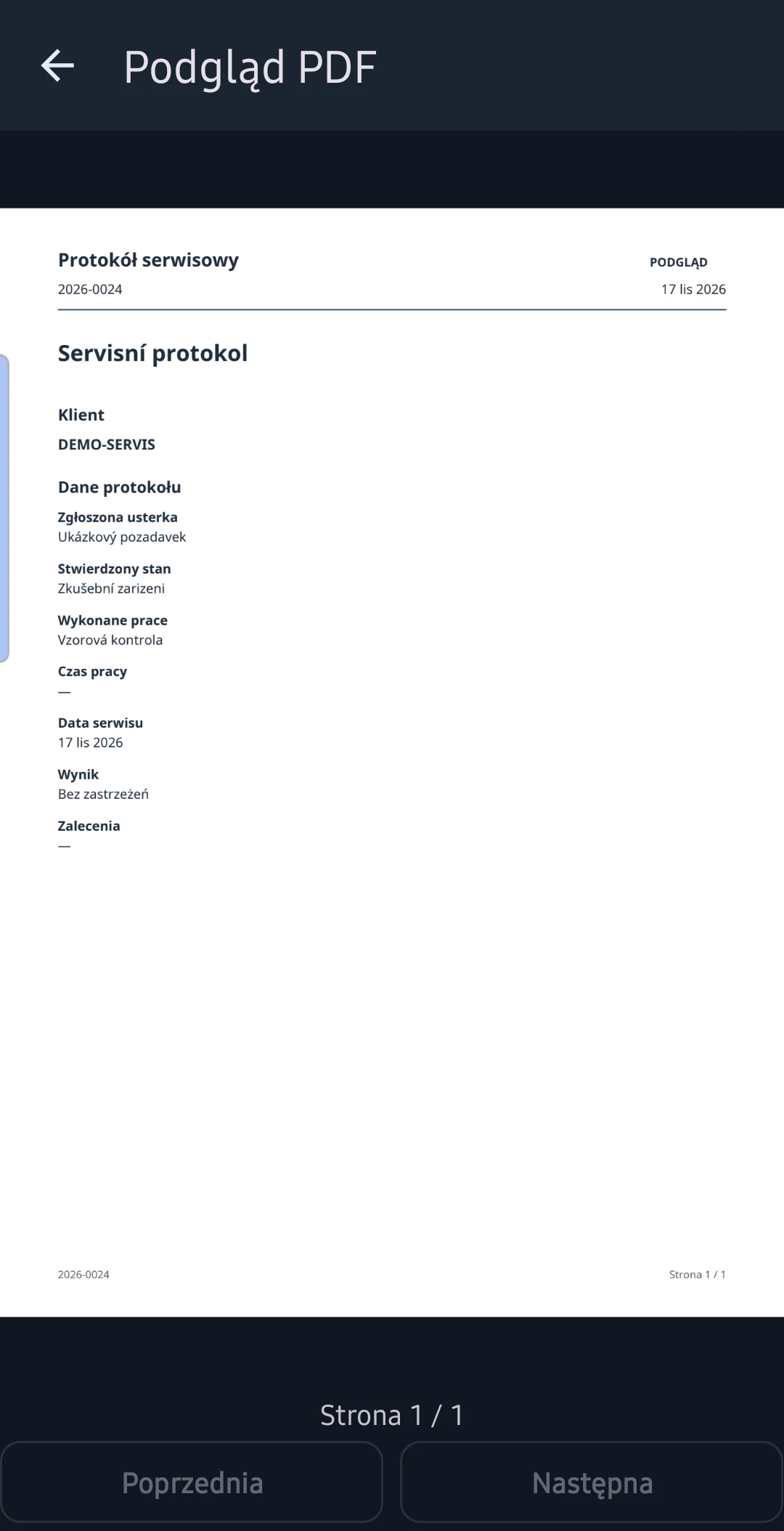
- Sprawdź Podgląd PDF. Jeśli potrzebujesz poprawek, wybierz Ustawienia dokumentu → Otwórz do edycji.
- W gotowym protokole dotknij Zakończ protokół i potwierdź. Do utworzenia PDF archiwalnego potrzebna jest nazwa lub imię i nazwisko usługodawcy w Dane firmy.
Sprawdź wszystko przed ukończeniem. Po ukończeniu protokół i pierwotny PDF archiwalny są zamknięte. Zmiana szablonu w wersji roboczej usuwa wartości pól poprzedniego szablonu.
Szablony protokołów
Szablon określa pola formularza. Są dostępne Protokół serwisowy, Protokół kontroli, Protokół montażu, Protokół przekazania i Zapis ogólny.
- W menu z trzema kropkami lub ustawieniach otwórz Lista szablonów. Użyj Podgląd formularza, aby wypróbować pola bez zapisywania protokołu.
- Wybierz Nowy szablon albo zastosuj Duplikuj do istniejącego szablonu. Do zmiany aktywnego własnego szablonu służy Edytuj szablon. Wbudowany szablon możesz zmienić po utworzeniu własnej kopii.
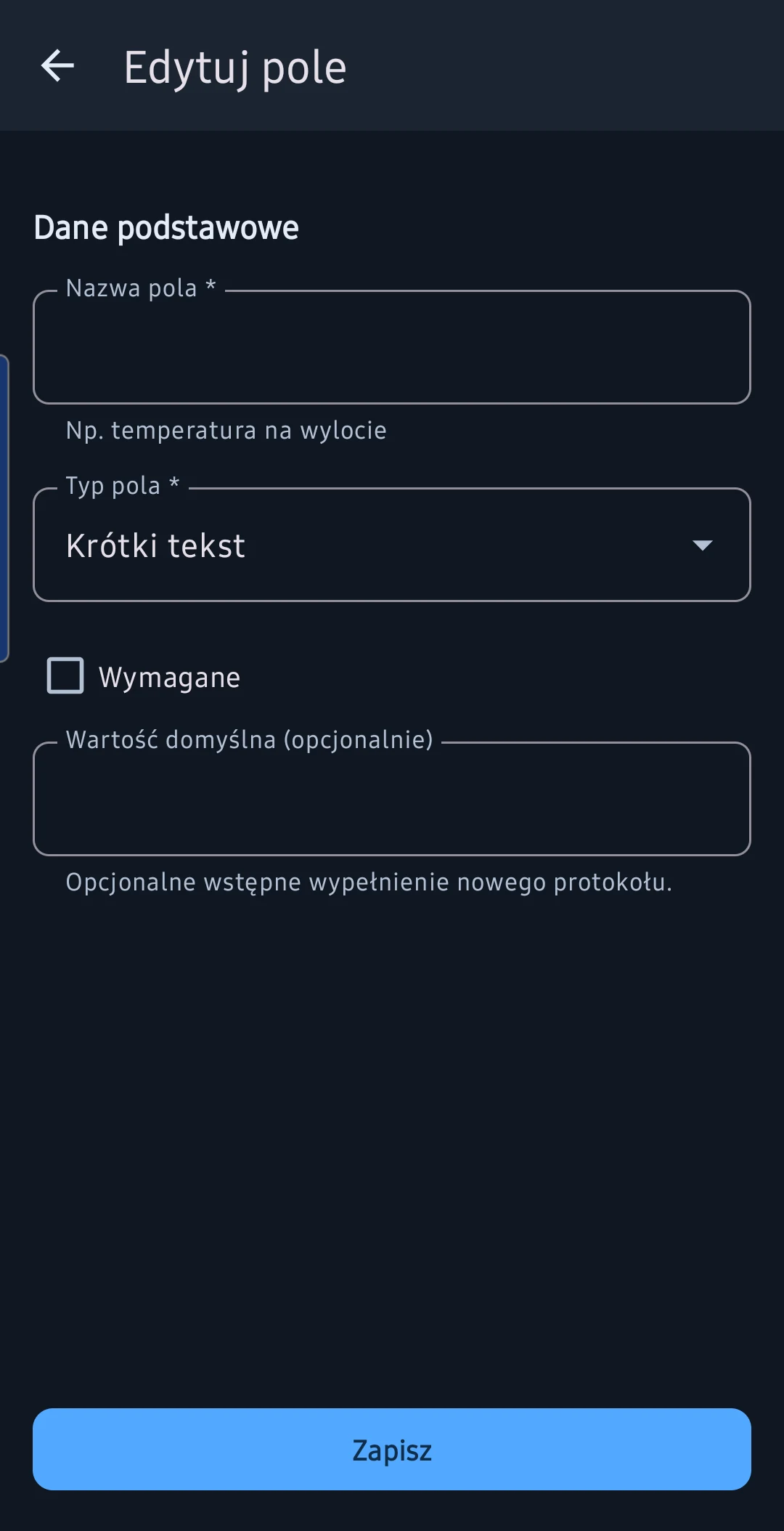
- Wpisz nazwę i użyj Dodaj pole, aby wstawić np. tekst, listę wyboru, liczbę z jednostką lub tabelę pomiarów. Określ, czy pole jest obowiązkowe, i ewentualnie podaj wartość domyślną. Strzałki zmieniają kolejność.
- Zapisz pole, a potem cały szablon. Aktywny szablon wybierz bezpośrednio w formularzu nowego protokołu.
Szablon wymaga co najmniej jednego pola do wprowadzania danych i może mieć do 100 pól. Zapis zmian tworzy wersję dla przyszłych protokołów. Archiwizuj ukrywa szablon przy tworzeniu protokołów. Stare protokoły zachowują pierwotny formularz. Przywróć przywraca zarchiwizowany szablon do wyboru.

Zdjęcia i podpisy
Załączniki dokumentują stan urządzenia, wykonaną pracę lub odbiór. Dodawaj je do zapisanej wersji roboczej protokołu.
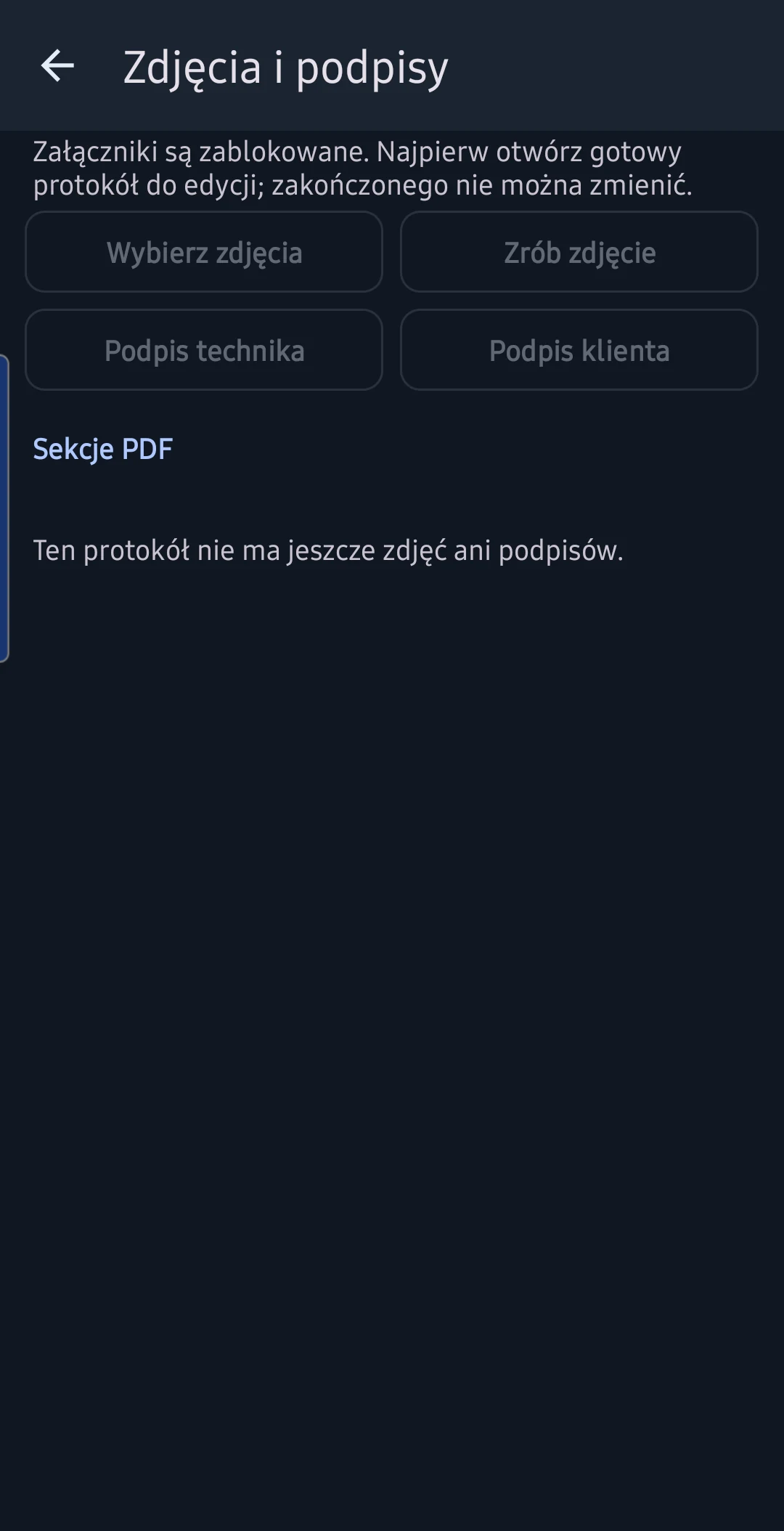
- W szczegółach roboczego protokołu otwórz Zdjęcia i podpisy.
- Dotknij Zrób zdjęcie albo Wybierz zdjęcia. Do zapisanego zdjęcia możesz dodać opis, przesunąć je lub usunąć. W razie problemów wybierz obsługiwany obraz o rozmiarze do 64 MB.
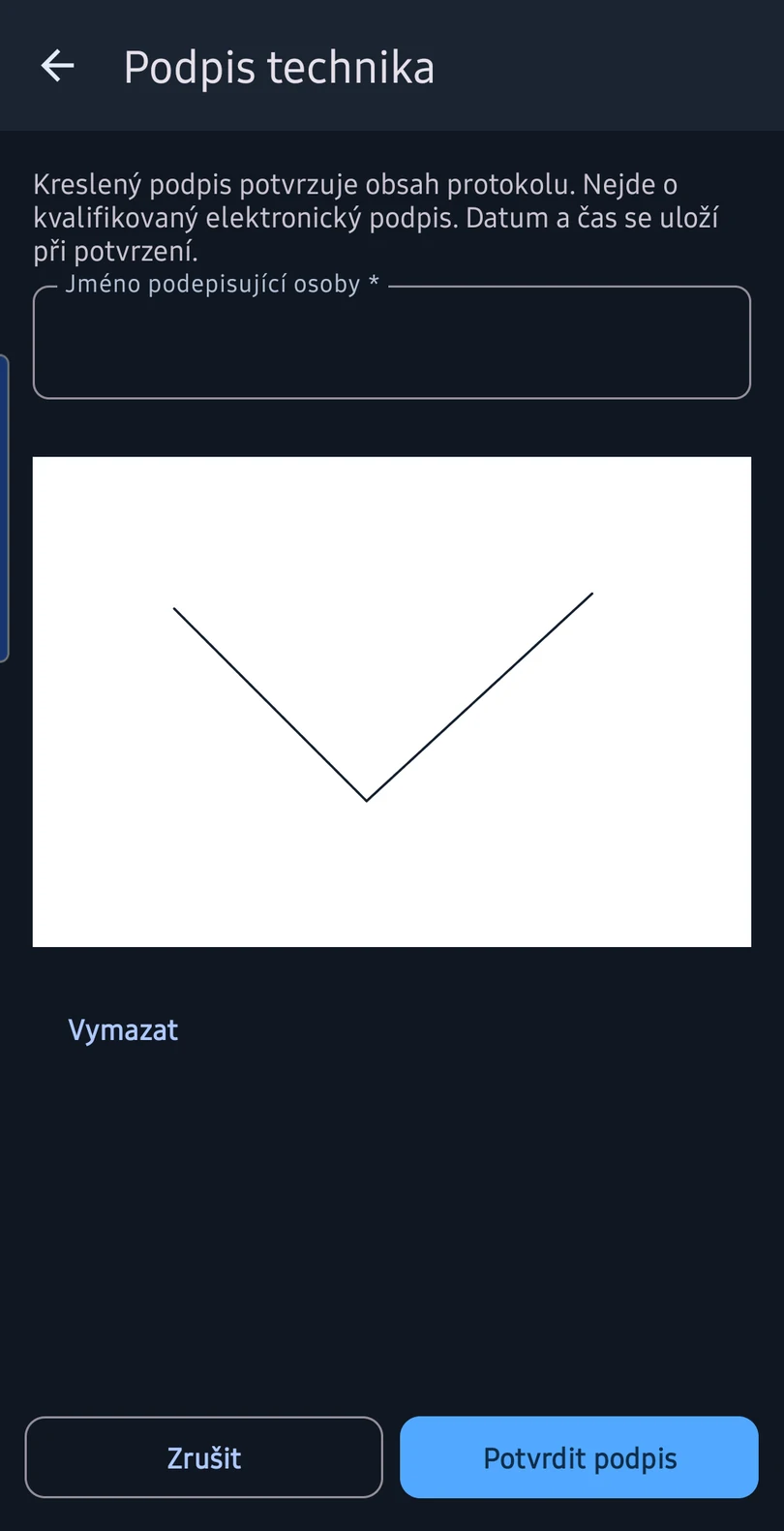
- Wybierz Podpis technika lub Podpis klienta. Wpisz dane podpisującego, narysuj podpis palcem i dotknij Potwierdź podpis. Zapisze się też data i godzina.
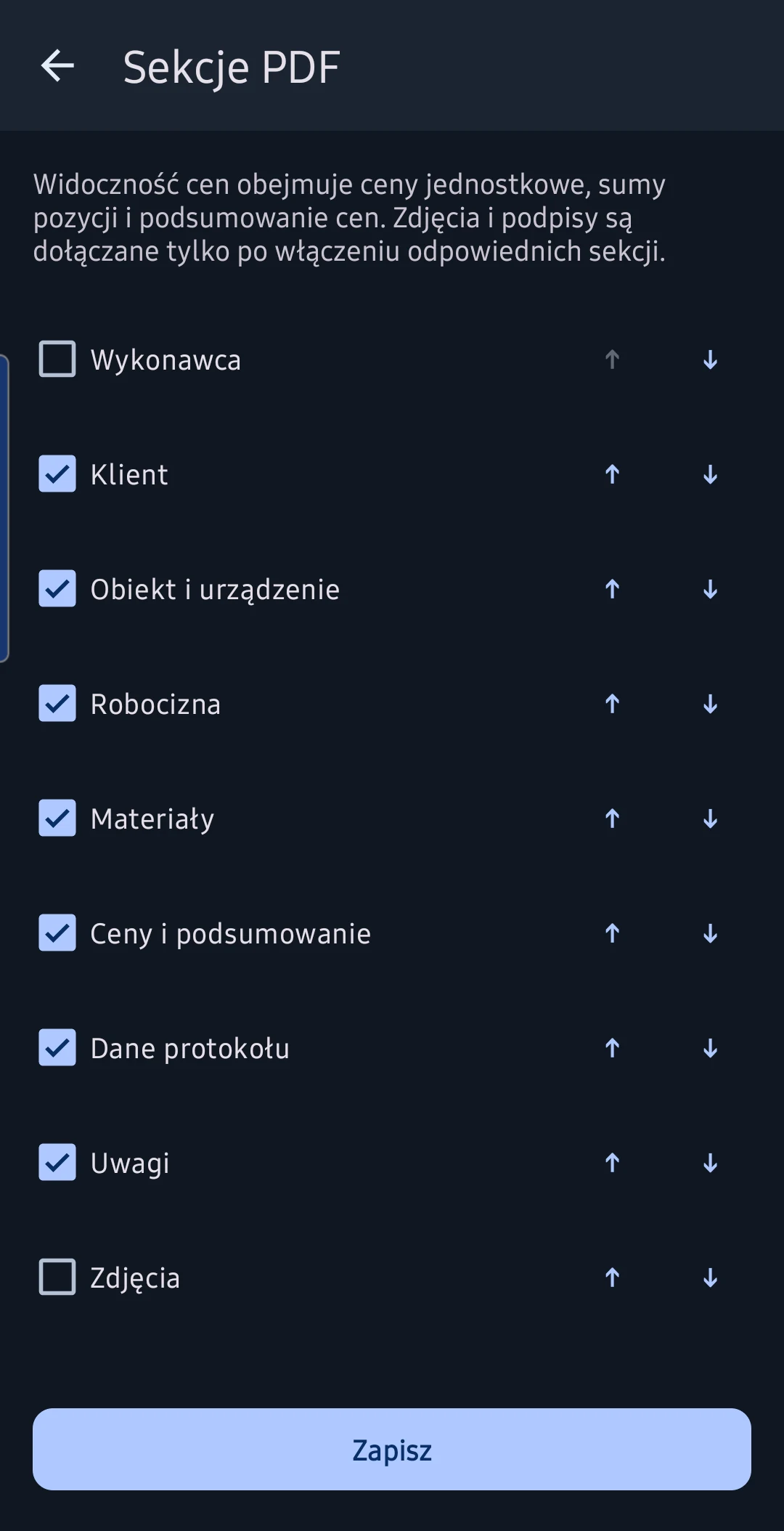
- W Sekcje PDF włącz potrzebne Zdjęcia i Podpisy. Sprawdź wynik przez Podgląd PDF.
Gotowy protokół przywróć do edycji przed zmianą załączników. Ukończony protokół jest zamknięty. Podpis w PDF ma postać rysunku.
Dokumenty PDF
Przed ukończeniem możesz wygenerować PDF oznaczony PODGLĄD. Ukończenie tworzy archiwalny PDF z danymi aktualnymi w tym momencie.
- W szczegółach otwórz Ustawienia dokumentu → Sekcje PDF. Wybierz widoczność i kolejność sekcji. Ceny i podsumowanie obejmuje ceny jednostkowe, sumy pozycji i podsumowanie cen.
- Dotknij Podgląd PDF i sprawdź dane klienta i usługodawcy, powiązane zlecenie, załączniki oraz wszystkie strony. Ostateczną wersję utworzysz przez Zakończ protokół.
- Otwórz PDF · zapisz i udostępnij. Przez Zapisz PDF wybierzesz miejsce zapisu. Udostępnij PDF otwiera systemowe menu udostępniania, skąd możesz wybrać np. aplikację pocztową.
- Przy eksporcie lub udostępnianiu pojawia się Język tego pliku PDF. W ukończonym protokole wybierz Oryginalny archiwalny PDF lub utwórz kopię językową z zapisanej treści. Wpisane teksty pozostają w swoim języku, a archiwum pozostaje bez zmian.
Traktuj PDF jak dokument służbowy. Wyeksportowany PDF można odczytać bez odszyfrowywania. Sprawdź treść i odbiorcę przed wysłaniem oraz wybierz miejsce zapisu z odpowiednimi uprawnieniami.
Terminy i przypomnienia
Terminy przydają się do spotkań, wizyt serwisowych i cyklicznych przeglądów. Nadchodzące i zaległe pozycje są w przeglądzie i w Terminy.
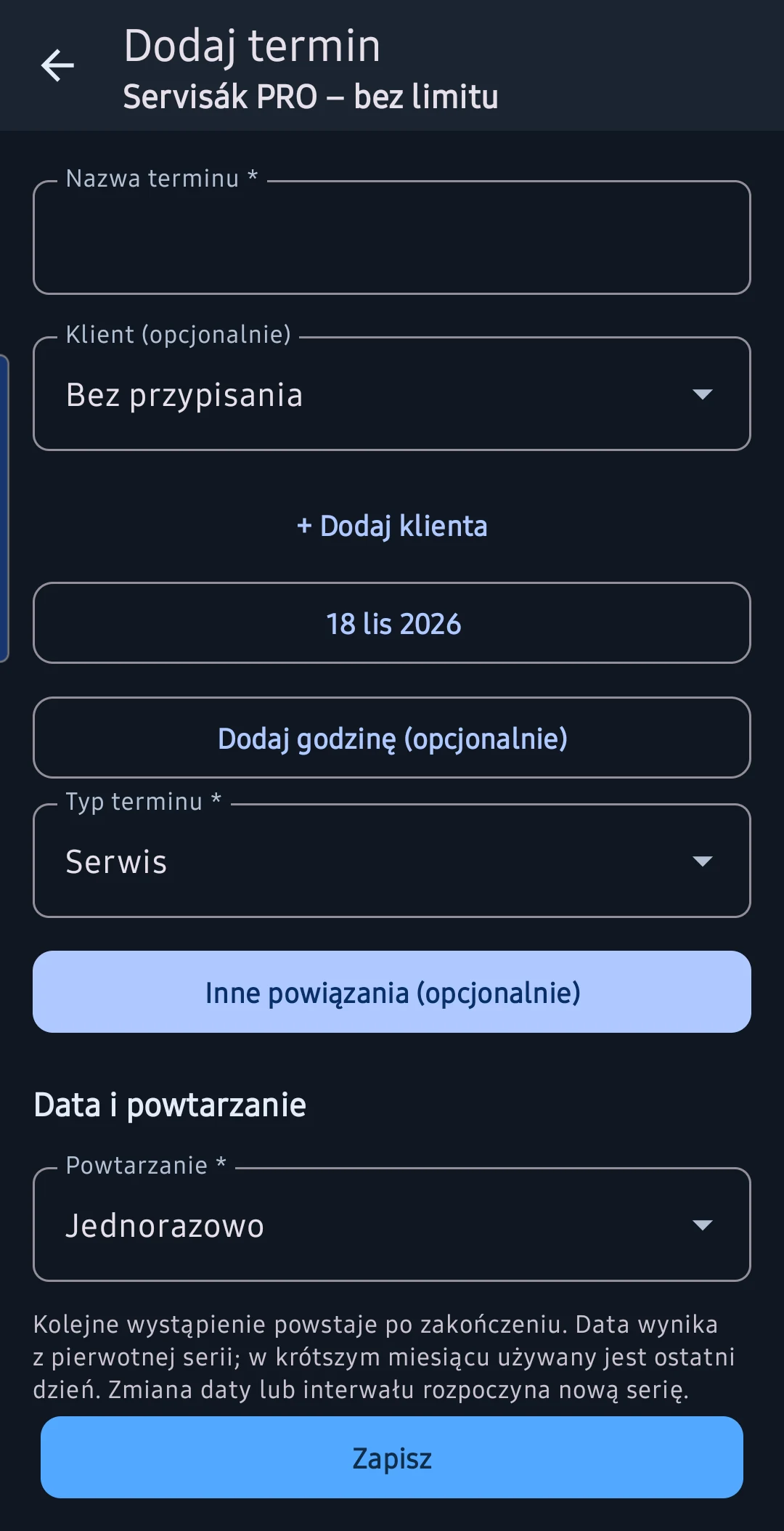
- Dotknij Dodaj termin. Podaj tytuł, typ i datę. W razie potrzeby wybierz klienta. Jeśli potrzebna jest godzina, użyj Dodaj godzinę (opcjonalnie).
- W Inne powiązania (opcjonalnie) wybierz w razie potrzeby zlecenie, obiekt lub urządzenie. W Powtarzanie pozostaw Jednorazowo lub ustaw odstęp w dniach, miesiącach albo latach.
- Ustaw jedno lub kilka przypomnień: 30, 14, 7 lub 1 dzień wcześniej albo w dniu terminu. Przez Włącz lub ustaw powiadomienia sprawdź, czy Android może je wyświetlać. Dotknij Zapisz.
- Na liście użyj wyszukiwarki i Filtry. W szczegółach są Edytuj termin, Zakończ termin i Usuń termin. Następny termin cyklu powstaje po ukończeniu bieżącego, według pierwotnego harmonogramu.
Godzina przypomnienia jest orientacyjna. Android może je opóźnić. Dla terminu bez godziny aplikacja planuje przypomnienie na 9:00 czasu lokalnego. Wyłączenie powiadomień pozostawia terminy w aplikacji.
Kopie zapasowe i przywracanie
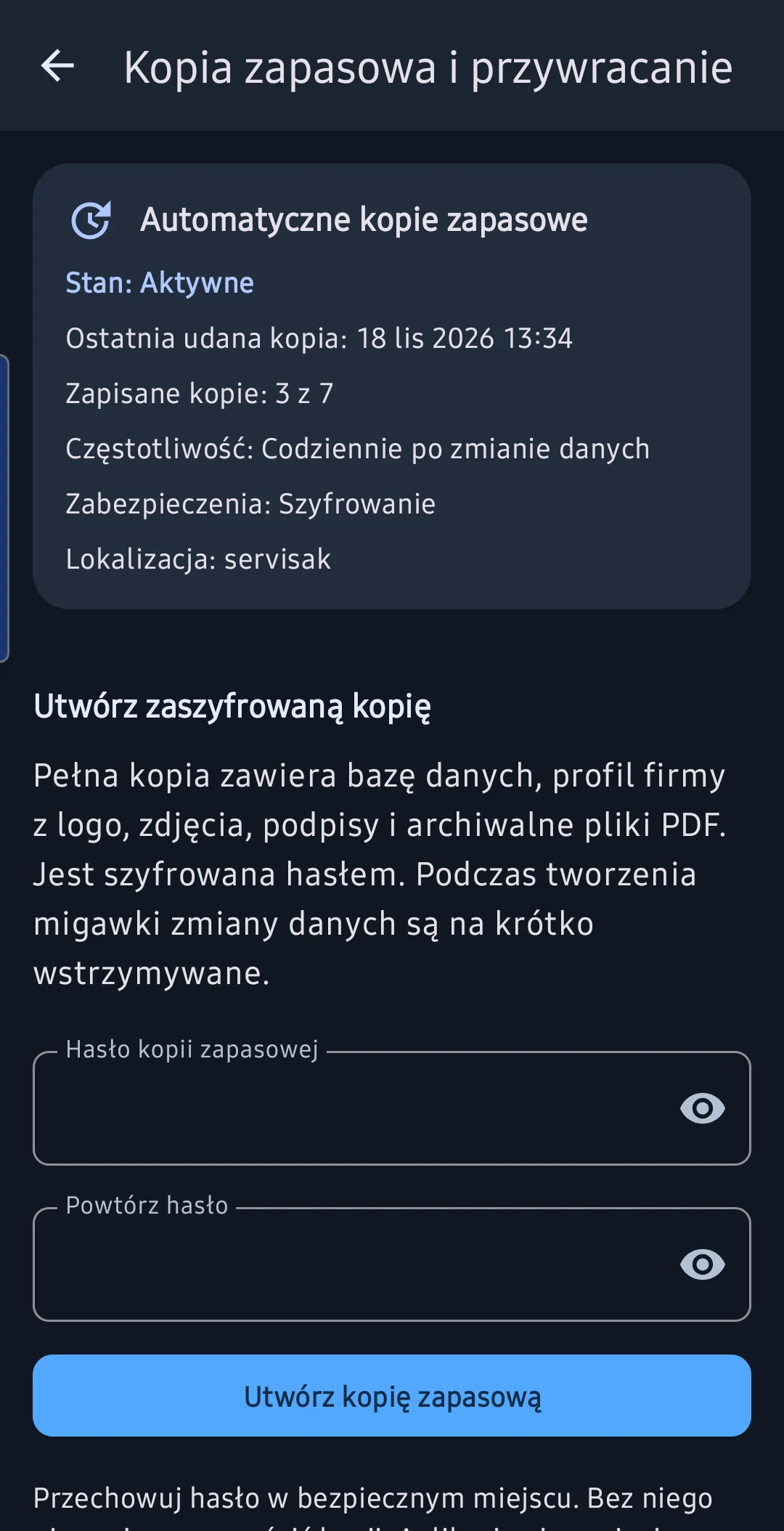
Dane robocze są na telefonie. Kopia systemowa aplikacji jest wyłączona. Przy utracie telefonu, odinstalowaniu lub wyczyszczeniu danych potrzebujesz własnego pliku kopii. Otwórz Ustawienia → Kopia zapasowa i przywracanie.
Tworzenie kopii
- W polach Hasło kopii zapasowej i Powtórz hasło wpisz to samo hasło o długości co najmniej 12 znaków.
- Użyj Utwórz kopię zapasową, wskaż miejsce zapisu i poczekaj na potwierdzenie.
- Zachowaj egzemplarz poza telefonem, np. na komputerze lub dysku zewnętrznym. Hasło przechowuj oddzielnie i bezpiecznie. Bez niego nie przywrócisz kopii.
Zaszyfrowana kopia obejmuje ewidencję wraz z szablonami i terminami, profil firmy z logo, zdjęcia, podpisy i archiwalne PDF. Osobno wyeksportowanymi plikami zarządzaj w miejscu zapisu.
Automatyczne kopie
- Wypełnij oba pola hasła i użyj Ustaw / zmień hasło (wypełnij oba pola hasła powyżej). Wskaż folder i pozwól aplikacji z niego korzystać.
- Upewnij się, że Automatyczne kopie zapasowe jest włączone. Po zmianie danych aplikacja planuje kopię raz dziennie. W folderze przechowuje do siedmiu automatycznych kopii.
- Użyj Utwórz kopię teraz, aby wykonać kopię od razu. Sprawdź czas ostatniej udanej kopii. Jeśli folder się synchronizuje, sprawdź dostęp do pliku także poza telefonem.
Przywrócenie lub przeniesienie na nowy telefon
- Zrób kopię aktualnych danych, które chcesz zachować. Zostaw dość miejsca na sprawdzenie pliku i przywrócenie.
- Dotknij Przywróć z kopii zapasowej, wybierz plik kopii, wpisz jego hasło i dotknij Sprawdź kopię zapasową.
- Sprawdź datę i podsumowanie zawartości. Użyj Zastąp dane, aby nadpisać bieżącą ewidencję. Po zakończeniu ponownie otwórz aplikację.
- Na nowym telefonie sprawdź powiadomienia i automatyczne kopie. Zakup PRO przywróć oddzielnie przez Google Play.
Przywrócenie zastępuje bieżące dane. Zmiany po dacie wybranej kopii zostaną utracone. Na nowym telefonie ponownie zezwól na powiadomienia.
Ustawienia aplikacji
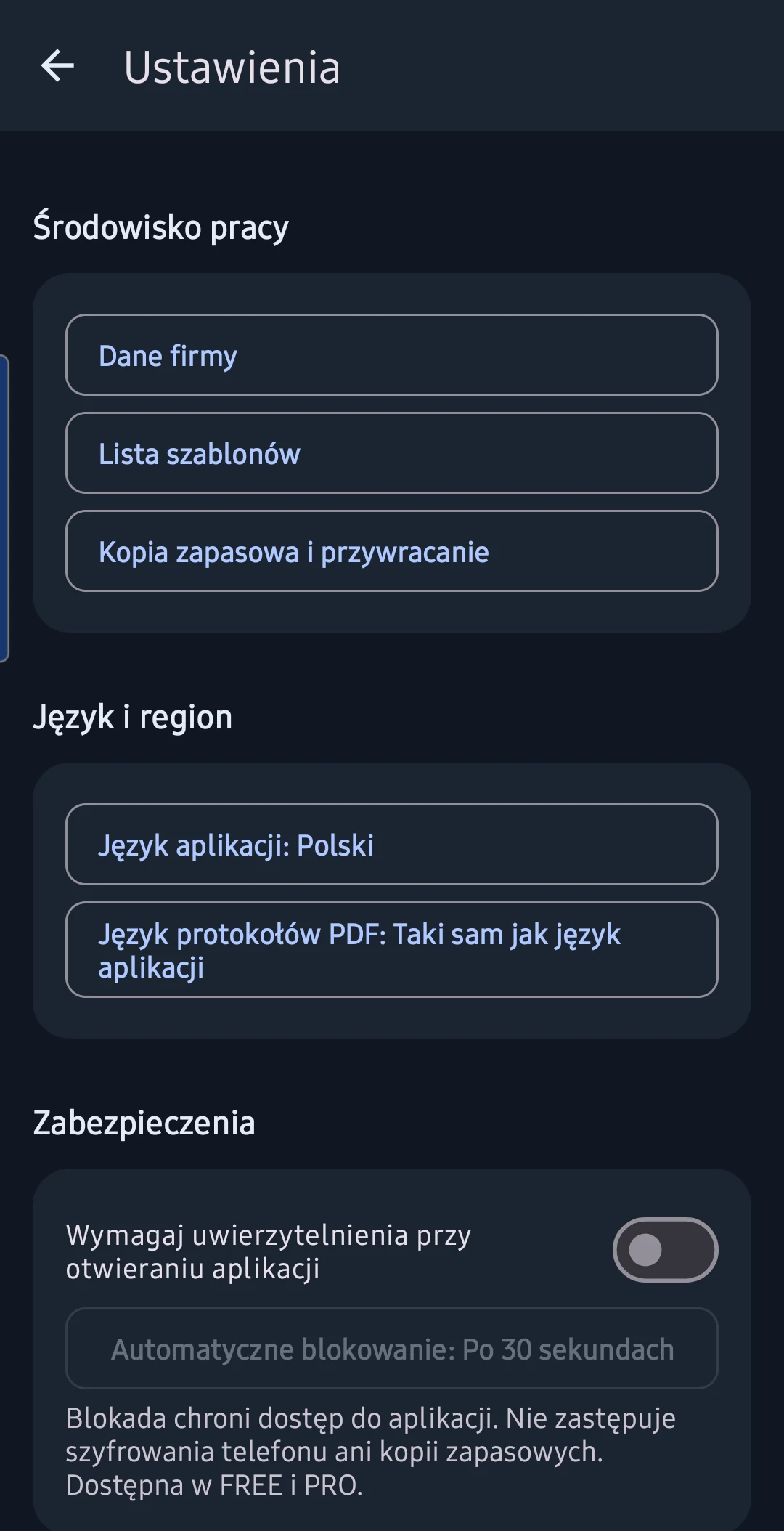
Otwórz menu z trzema kropkami i wybierz Ustawienia.
- W Środowisko pracy otwórz Dane firmy, Lista szablonów lub Kopia zapasowa i przywracanie.
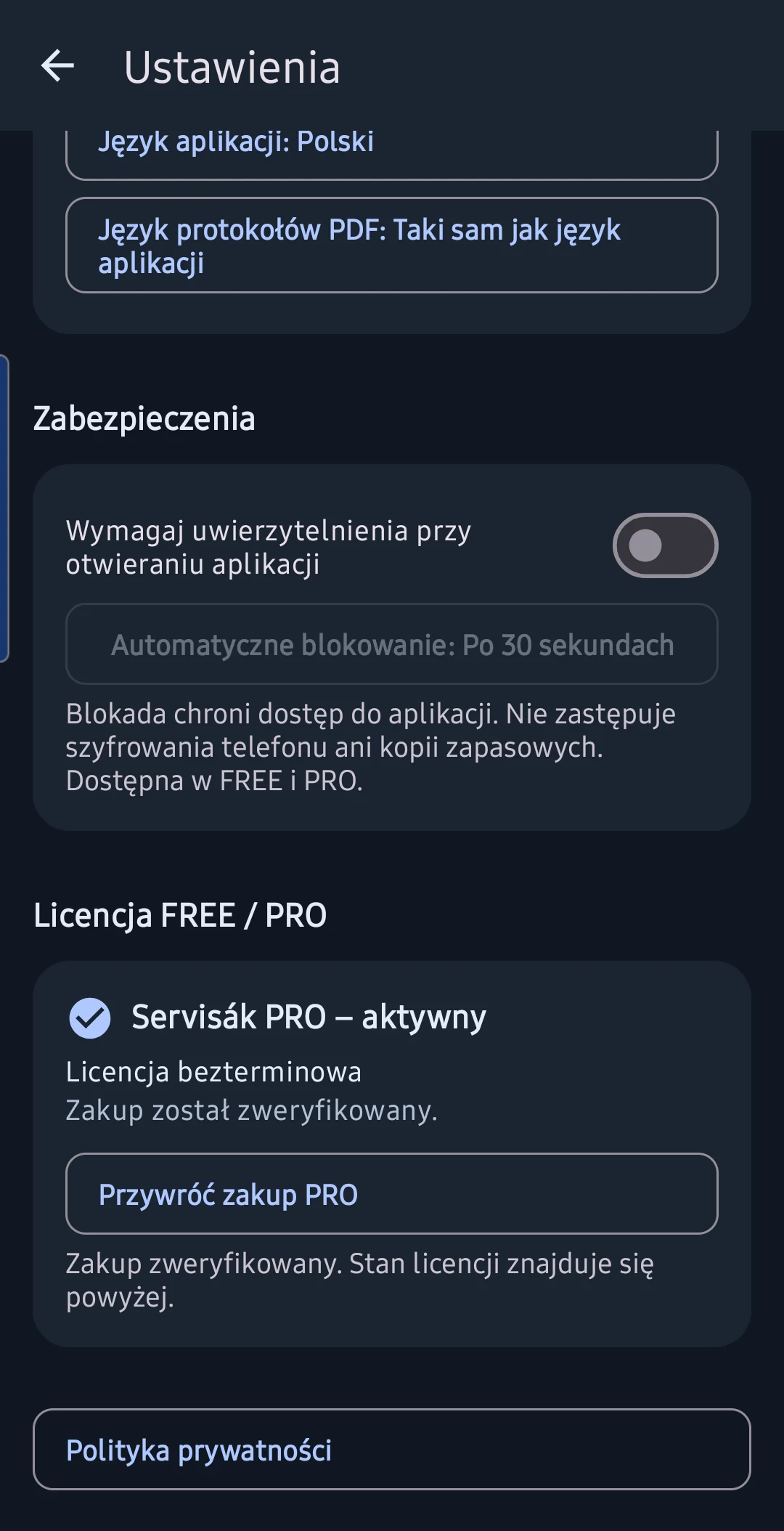
- W Język i region ustaw osobno Język aplikacji i Język protokołów PDF. Do wyboru są czeski, słowacki, angielski, niemiecki i polski. Aplikacja może używać języka systemu, a PDF języka aplikacji. Wybór języka nie zmienia waluty pozycji zlecenia.
- W Zabezpieczenia włącz Wymagaj uwierzytelnienia przy otwieraniu aplikacji i potwierdź zabezpieczeniem telefonu. W Automatyczne blokowanie ustaw blokadę po opuszczeniu aplikacji od razu albo po 30 sekundach, minucie lub 5 minutach.
- W Licencja FREE / PRO sprawdź stan licencji i w razie potrzeby kup lub przywróć PRO. W ustawieniach znajdziesz też link do polityki prywatności.
FREE i PRO
W FREE wypróbujesz cały proces od klienta po PDF. Jednorazowy zakup PRO znosi limity tworzenia wpisów dostępne w FREE. Zakup nie wymaga abonamentu.
| Funkcja | FREE | PRO |
|---|---|---|
| Klienci | 5 utworzonych | Bez limitu |
| Zlecenia | 5 utworzonych | Bez limitu |
| Własne szablony | 1 utworzony | Bez limitu |
| Serie terminów | 3 utworzone | Bez limitu |
| Protokoły, PDF, zdjęcia i podpisy | Dostępne | Dostępne |
| Kopie zapasowe i blokada aplikacji | Dostępne | Dostępne |
Liczą się utworzone wpisy. Usunięcie, ukończenie lub archiwizacja nie zwalnia limitu. Powielenie szablonu tworzy własny szablon. Jednorazowy termin bez przypomnienia także liczy się jako seria. Następne wystąpienie utworzone po ukończeniu powtarzanego terminu nie zużywa limitu.
Po wykorzystaniu limitu nadal możesz edytować, eksportować i archiwizować dane w kopii zapasowej. Obiekty, urządzenia, pozycje robocizny i materiałów, protokoły oraz wbudowane szablony nie mają oddzielnego limitu FREE.
Zakup PRO
- Połącz się z internetem i otwórz Ustawienia → Licencja FREE / PRO.
- Zaczekaj, aż pojawi się cena, i dotknij Kup Servisák PRO. Sprawdź aktualną cenę oraz konto w Google Play i potwierdź płatność.
- Po zapłacie zaczekaj na weryfikację. Aktywację potwierdza stan Servisák PRO – aktywny.
Przywrócenie zakupu PRO
- Połącz telefon z internetem i otwórz Google Play na koncie użytym do zakupu PRO.
- W Servisák otwórz Ustawienia i dotknij Przywróć zakup PRO.
- Po weryfikacji sprawdź stan licencji. Jeśli przenosisz ewidencję na nowy telefon, przywróć ją z pliku kopii.
Częste pytania i rozwiązywanie problemów
Płatność wykonana, ale nadal widzę FREE
- W Google Play sprawdź, czy płatność jest zakończona i czy używasz właściwego konta. Oczekująca płatność jeszcze nie odblokowuje PRO.
- Połącz się z internetem i otwórz Ustawienia. Jeśli aplikacja czeka na ponowienie weryfikacji, daj jej chwilę. W razie potrzeby użyj potem Przywróć zakup PRO.
- Jeśli stan się nie zmienia, zanotuj komunikat z ustawień i napisz na adres e-mail w stopce.
Dlaczego w PDF brakuje zdjęcia lub podpisu?
Sprawdź w szczegółach protokołu, czy załączniki są zapisane. Przed ukończeniem otwórz Sekcje PDF, włącz Zdjęcia albo Podpisy i ponownie sprawdź podgląd.
Dlaczego przypomnienie nie przyszło?
Sprawdź datę i ustawienia przypomnień w szczegółach terminu. W Androidzie włącz powiadomienia dla Servisák i kanał Przypomnienia o terminach. Powiadomienia mogą się spóźniać.
Dlaczego urządzenia nie ma na liście?
Najpierw wybierz właściwego klienta. Jeśli urządzenie jest przypisane do obiektu, wybierz też ten obiekt.
Co zrobić, gdy przywracanie się nie powiedzie?
Sprawdź hasło, wolne miejsce i dostęp do pliku. Spróbuj użyć pierwotnej pełnej kopii. Jeśli aplikacja zgłasza problem z ukończeniem przywracania lub powrotem do wcześniejszych danych, zachowaj aplikację i jej dane. Zwolnij miejsce, uruchom ponownie Servisák i poproś o pomoc, jeśli problem nie ustąpi.