
Úvod do aplikace
Servisák je pracovní evidence pro servisní techniky, montéry a živnostníky. K zákazníkovi přidáte místo servisu a zařízení, k zakázce zapíšete práci a materiál a z protokolu připravíte dokument pro zákazníka.
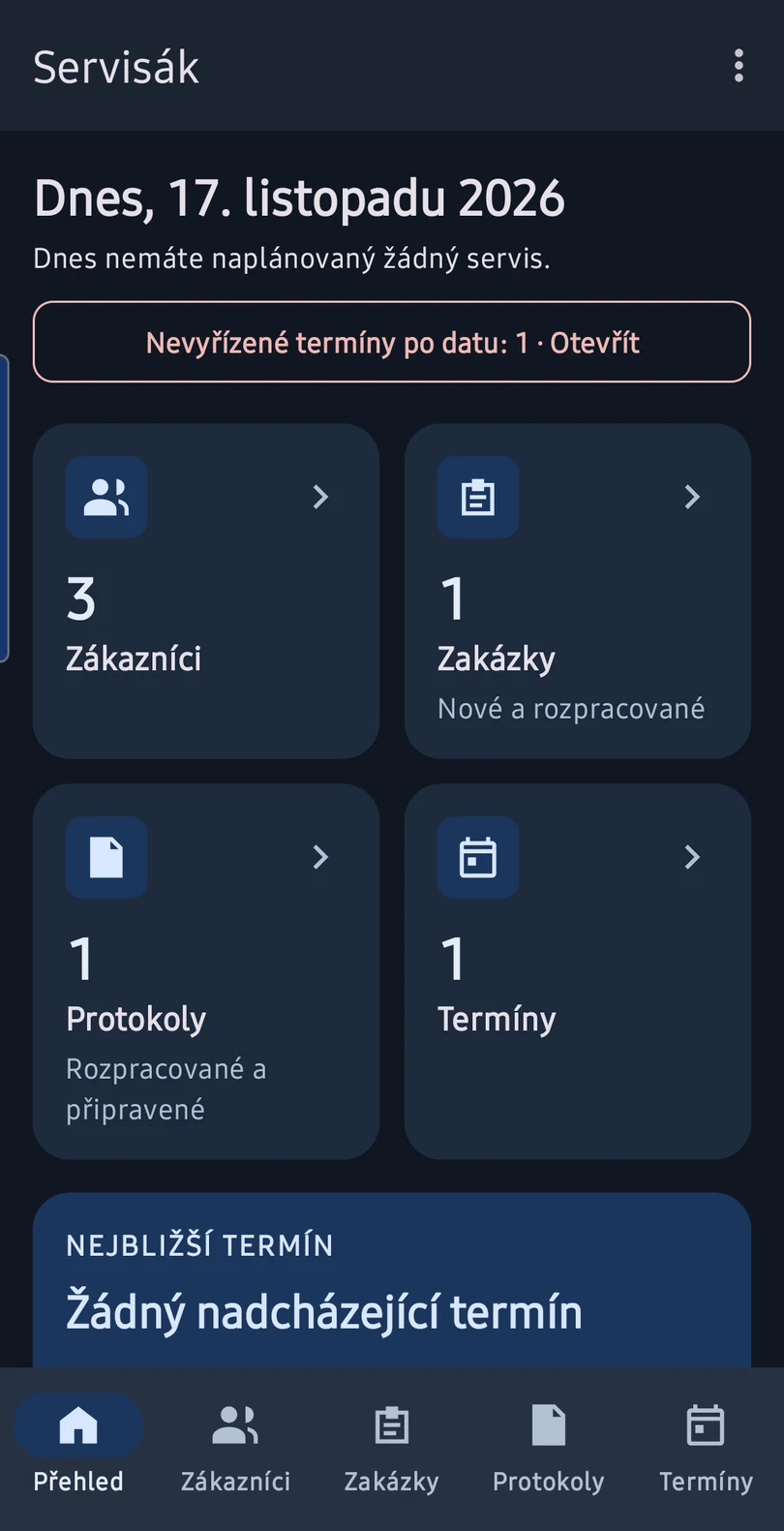
- Otevřete Přehled. Uvidíte dnešní a nejbližší termín, rozpracovanou práci a rychlé akce pro založení záznamů.
- V hlavní navigaci přepínejte mezi položkami Přehled, Zákazníci, Zakázky, Protokoly a Termíny.
- V nabídce se třemi tečkami najdete Firemní údaje, Seznam šablon, Nastavení a O aplikaci.
Běžná evidence funguje i bez internetu. Připojení potřebujete pro nákup a ověření PRO nebo při práci se soubory v online úložišti.
Snímky ukazují české rozhraní aplikace.
První spuštění
Vyplňte údaje dodavatele, aby se správně zobrazily v prvním dokončeném PDF.
- V nabídce se třemi tečkami otevřete Firemní údaje.
- Zadejte Název firmy / jméno. Podle potřeby doplňte IČO, DIČ, adresu, telefon a e-mail.
- Logo přidáte přes Vybrat logo. Použijte PNG, JPEG nebo WebP do 8 MB. Údaje potvrďte tlačítkem Uložit.
- V části Zákazníci založte prvního zákazníka. Pokud chcete upozornění na servis, povolte je při plánování termínu.

Zákazníci
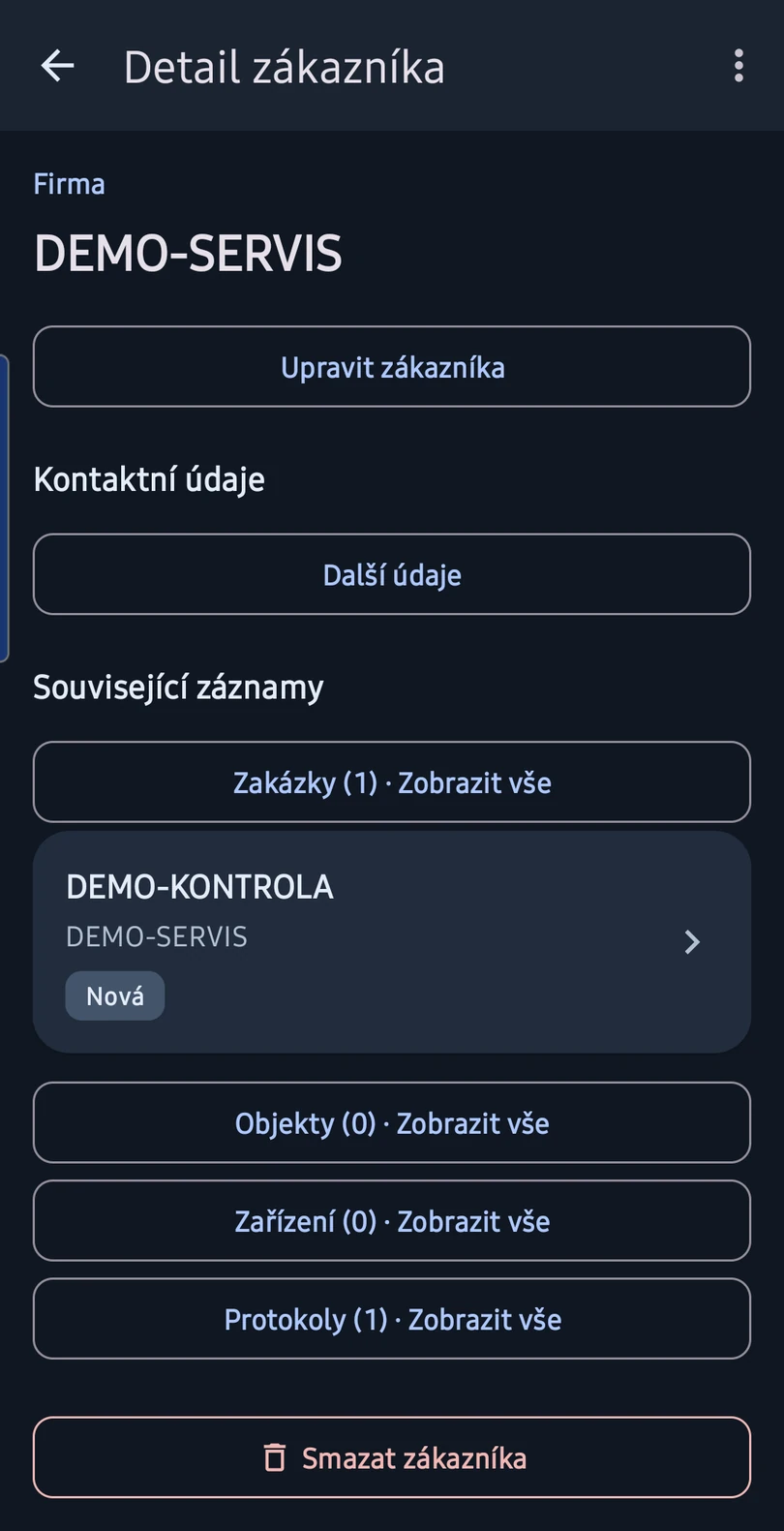
Karta zákazníka spojuje kontaktní údaje se zakázkami, objekty, zařízeními a protokoly.
- Otevřete Zákazníci a klepněte na Přidat zákazníka.
- Zvolte Fyzická osoba nebo Firma. Vyplňte jméno a příjmení nebo název firmy. Kontakt, adresu a další údaje můžete doplnit později.
- Klepněte na Uložit zákazníka.
- V seznamu hledejte podle jména, firmy, telefonu nebo IČO. Klepnutím na výsledek otevřete kartu a přes Upravit zákazníka změníte údaje.
Volbu Smazat zákazníka najdete v nabídce detailu. Smazání je trvalé a propojené záznamy mu mohou zabránit. V části Související záznamy zkontrolujte vazby na zakázky, objekty, zařízení a protokoly. Termíny zkontrolujte v části Termíny.

Zakázky
Zakázka vystihuje, co máte u zákazníka udělat. V jejím detailu sledujete stav, evidujete práci a materiál a otevřete související protokoly.
Založení a změna stavu
- Otevřete Zakázky → Přidat zakázku. Z Přehledu vede zkratka Nová zakázka.
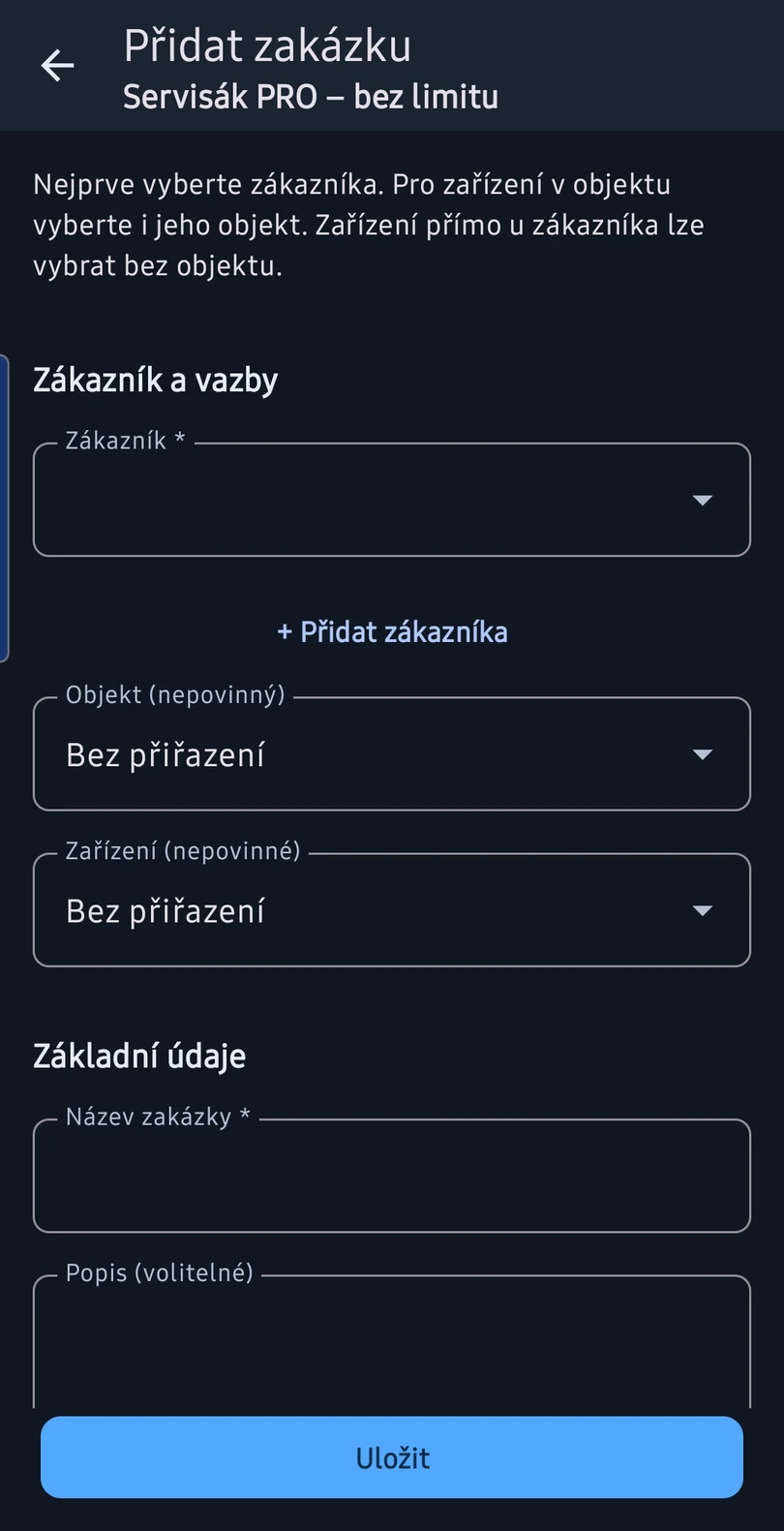
- Vyberte zákazníka a zadejte název. Pokud zákazník ještě není v evidenci, použijte + Přidat zákazníka. Případně doplňte popis, objekt, zařízení, stav a datum provedení. Datum vytvoření se doplní při uložení.
- Klepněte na Uložit. Zakázku později vyhledejte v seznamu nebo omezte výsledky přes Filtry.
- V detailu přes Upravit změňte stav na Nová, Rozpracovaná, Dokončená nebo Zrušená. U nové či rozpracované zakázky můžete použít také Dokončit zakázku.
Práce a materiál
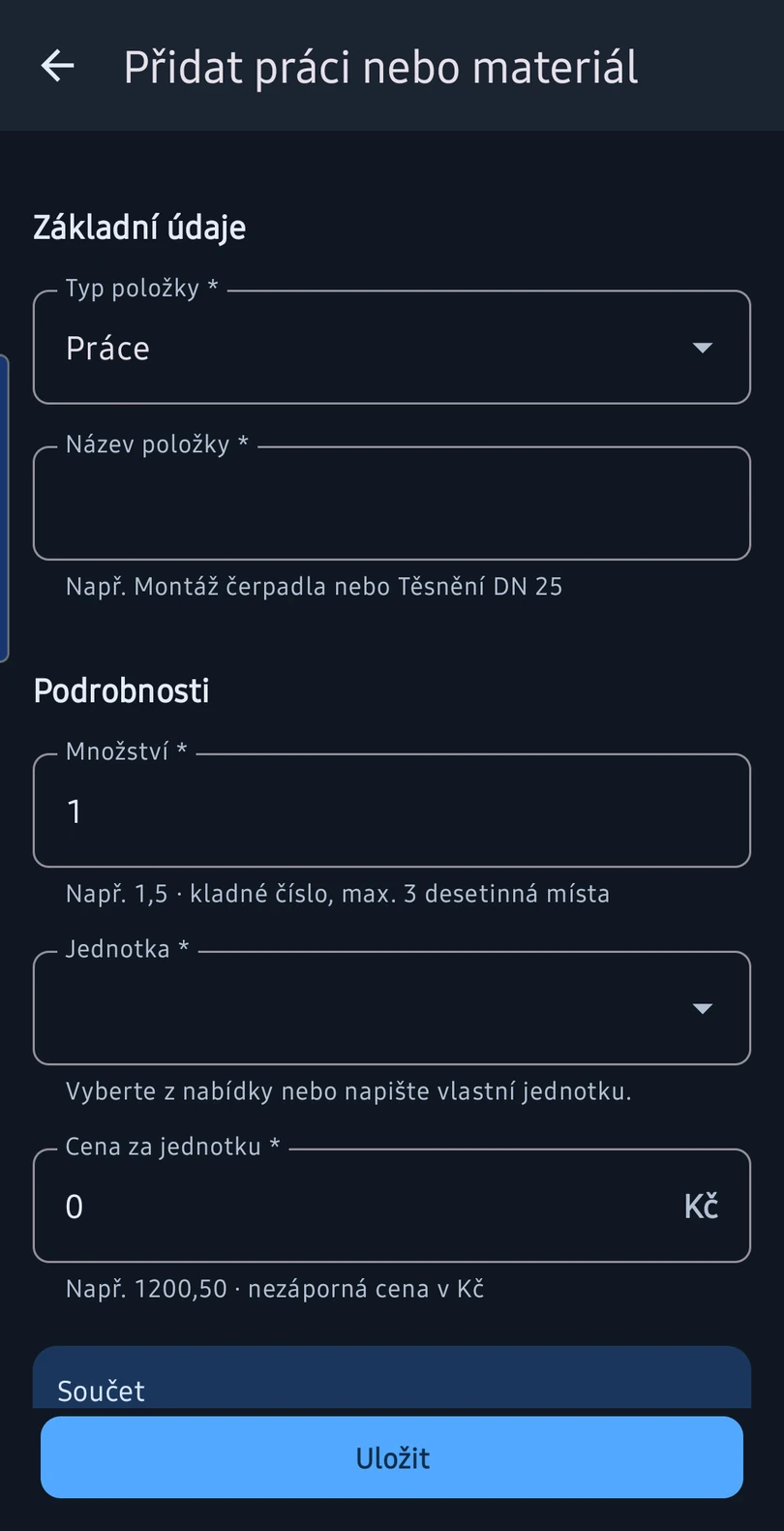
- V detailu zakázky klepněte na Přidat práci nebo materiál a zvolte typ Práce nebo Materiál.
- Zadejte název, jednotku, množství a jednotkovou cenu v Kč. Množství musí být kladné a smí mít až tři desetinná místa. Cena může být nulová a smí mít až dvě desetinná místa.
- Klepněte na Uložit. V detailu zakázky najdete mezisoučty a celkovou částku. Klepnutím na položku ji otevřete k úpravě.
Pozor při mazání. Smazáním zakázky odstraníte také její položky práce a materiálu. Navázaný protokol nebo termín může smazání zabránit.
Objekty a zařízení
Objekt je místo servisu, například kotelna. Zařízení je konkrétní stroj nebo vybavení. Zařízení může patřit přímo zákazníkovi nebo být umístěné v jeho objektu.
- Otevřete detail zákazníka. V části Související záznamy otevřete Objekty přes Zobrazit vše a klepněte na Přidat objekt.
- Vyplňte název objektu, případně adresu a poznámku. Klepněte na Uložit.
- V kartě zákazníka otevřete obdobně Zařízení → Přidat zařízení. Seznam zařízení otevřete také z detailu objektu.
- Zadejte název a případně vyberte objekt. Podle potřeby vyplňte výrobce, model, sériové číslo a poznámku. Záznam uložte.
Při výběru zařízení do zakázky nebo protokolu nejdříve vyberte zákazníka. U zařízení v objektu vyberte také příslušný objekt. Úpravy otevřete tlačítkem Upravit v detailu záznamu.

Protokoly
Do protokolu zaznamenáte průběh a výsledek servisu, kontroly, montáže nebo předání. Zakázku můžete připojit, pokud chcete v PDF použít její položky práce a materiálu.
- V části Protokoly nebo v Přehledu klepněte na Nový protokol. Uložené protokoly můžete vyhledat nebo filtrovat podle stavu a šablony. Ze zakázky můžete otevřít její seznam protokolů přes Protokoly → Zobrazit vše.
- Vyberte šablonu a zákazníka, zkontrolujte název a datum. Podle potřeby připojte zakázku, objekt a zařízení.
- Vyplňte pole formuláře. Tlačítko Uložit rozpracovaný umožní pokračovat později a doplnit přílohy. Číslo protokolu se přidělí při prvním uložení.
- Doplňte povinná pole označená hvězdičkou. Ve formuláři klepněte na Uložit jako připravený nebo z detailu použijte Označit jako připravený.
- Zkontrolujte Náhled PDF. Pokud ještě něco chybí, zvolte Nastavení dokumentu → Vrátit k úpravám.
- V připraveném protokolu klepněte na Dokončit protokol a potvrďte. K vytvoření archivního PDF musí být ve Firemních údajích uvedený název nebo jméno dodavatele.
Před dokončením vše zkontrolujte. Dokončený protokol i původní archivní PDF jsou uzavřené. Změna šablony při rozpracování vymaže zadané hodnoty polí předchozí šablony.


Šablony protokolů
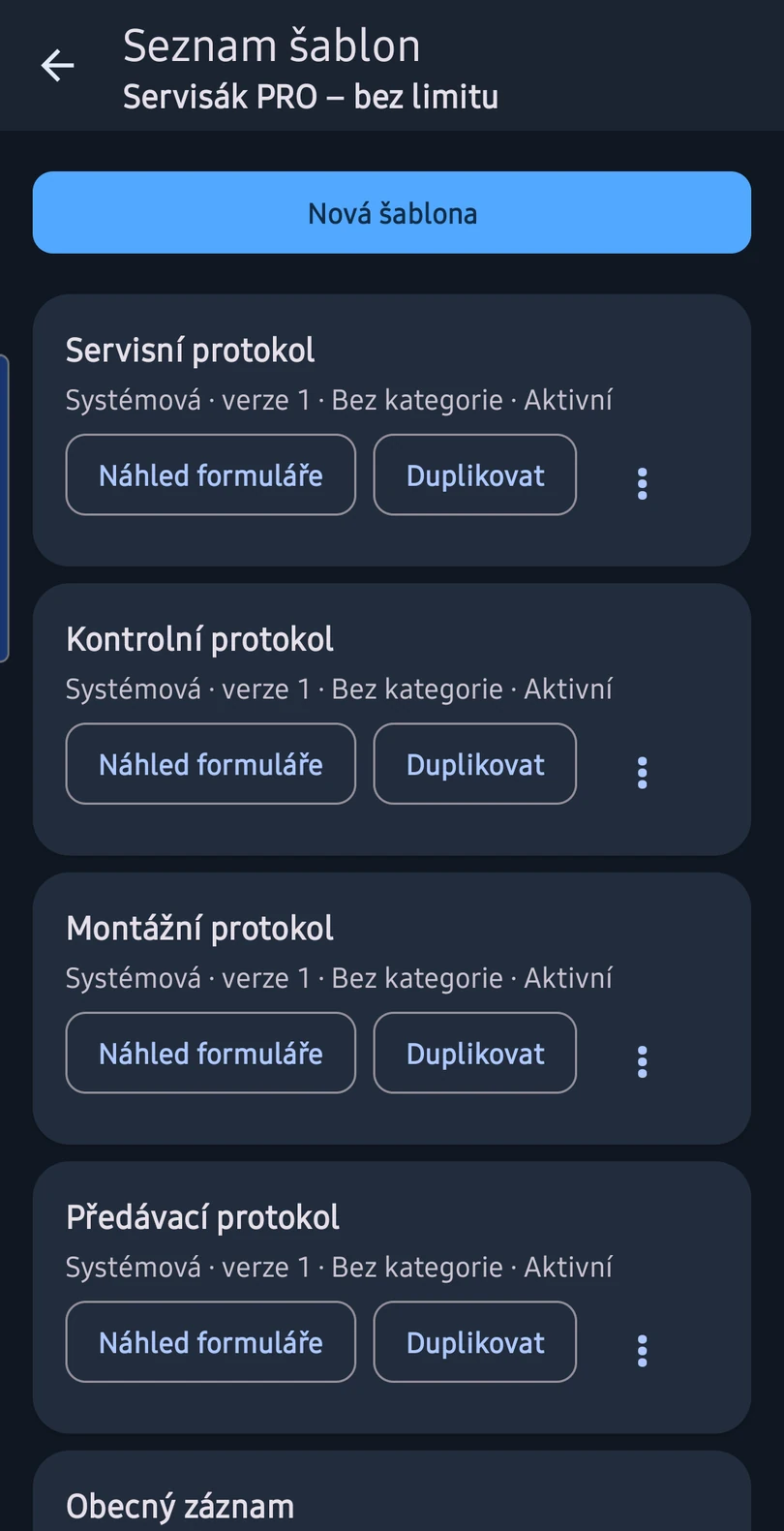
Šablona určuje pole formuláře. K dispozici jsou Servisní protokol, Kontrolní protokol, Montážní protokol, Předávací protokol a Obecný záznam.
- V hlavní nabídce se třemi tečkami nebo v Nastavení otevřete Seznam šablon. Tlačítko Náhled formuláře slouží k vyzkoušení polí bez uložení protokolu.
- Klepněte na Nová šablona, nebo u existující šablony použijte Duplikovat. Pro změny aktivní vlastní šablony použijte Upravit šablonu. Systémovou šablonu upravíte po vytvoření vlastní kopie.
- Zadejte název a pomocí Přidat pole vložte třeba text, výběr, číslo s jednotkou nebo tabulku měření. Nastavte povinnost a případnou výchozí hodnotu. Pořadí polí můžete změnit šipkami.
- Uložte pole a pak uložte celou šablonu. Pro nový protokol vyberte aktivní šablonu přímo v jeho formuláři.
Šablona potřebuje alespoň jedno vstupní pole a může mít až 100 polí. Uložením změn vznikne nová verze pro další protokoly. Volba Archivovat v nabídce šablony ji skryje při zakládání protokolů. Starší protokoly si zachovají původní formulář. Archivovanou šablonu můžete znovu zpřístupnit volbou Obnovit.

Fotografie a podpisy
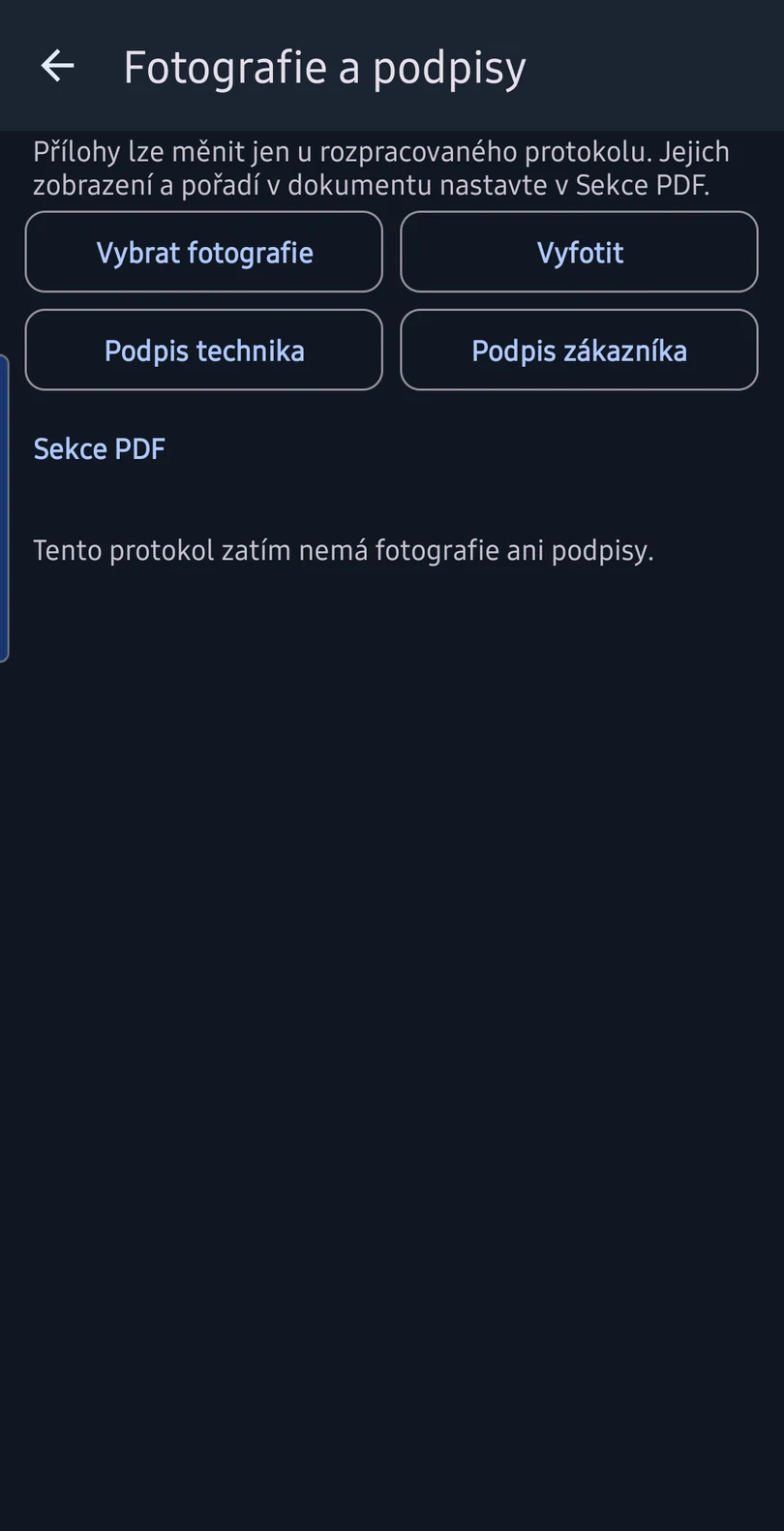
Přílohy pomohou doložit stav zařízení, provedenou práci nebo převzetí. Přidávají se k uloženému rozpracovanému protokolu.
- V detailu rozpracovaného protokolu otevřete Fotografie a podpisy.
- Klepněte na Vyfotit nebo Vybrat fotografie. U uložené fotografie můžete přidat popisek, změnit pořadí nebo ji odstranit. Při potížích zkuste podporovaný obrázek do 64 MB.
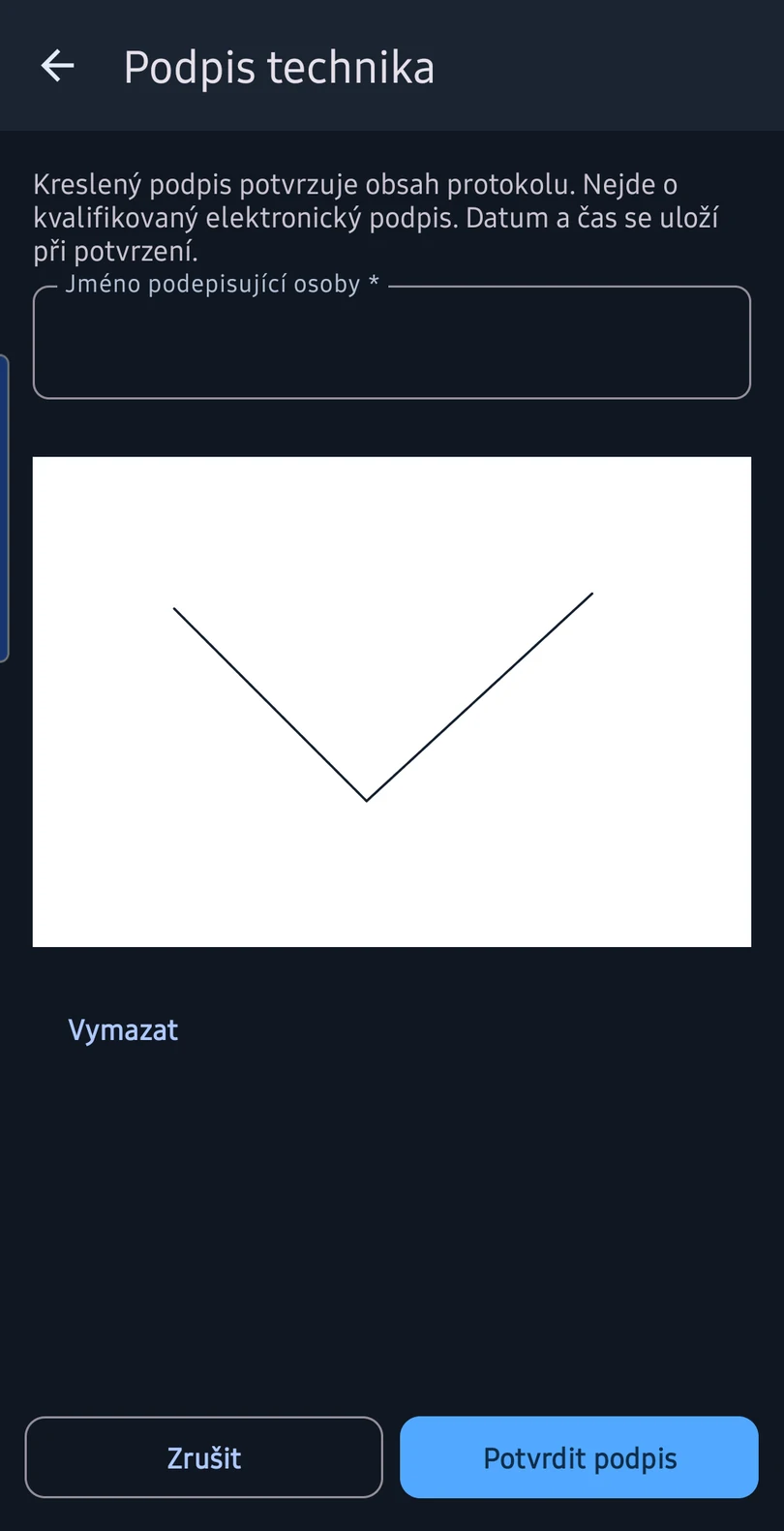
- Zvolte Podpis technika nebo Podpis zákazníka. Zadejte jméno podepisující osoby, nakreslete podpis prstem a klepněte na Potvrdit podpis. Uloží se i datum a čas.
- V nabídce Sekce PDF zapněte Fotografie a Podpisy, které chcete ve výsledném dokumentu. Výsledek ověřte přes Náhled PDF.
Připravený protokol musíte před změnou příloh vrátit k úpravám. Dokončený protokol je uzavřený. Podpis je v PDF uložený jako kresba.
PDF dokumenty
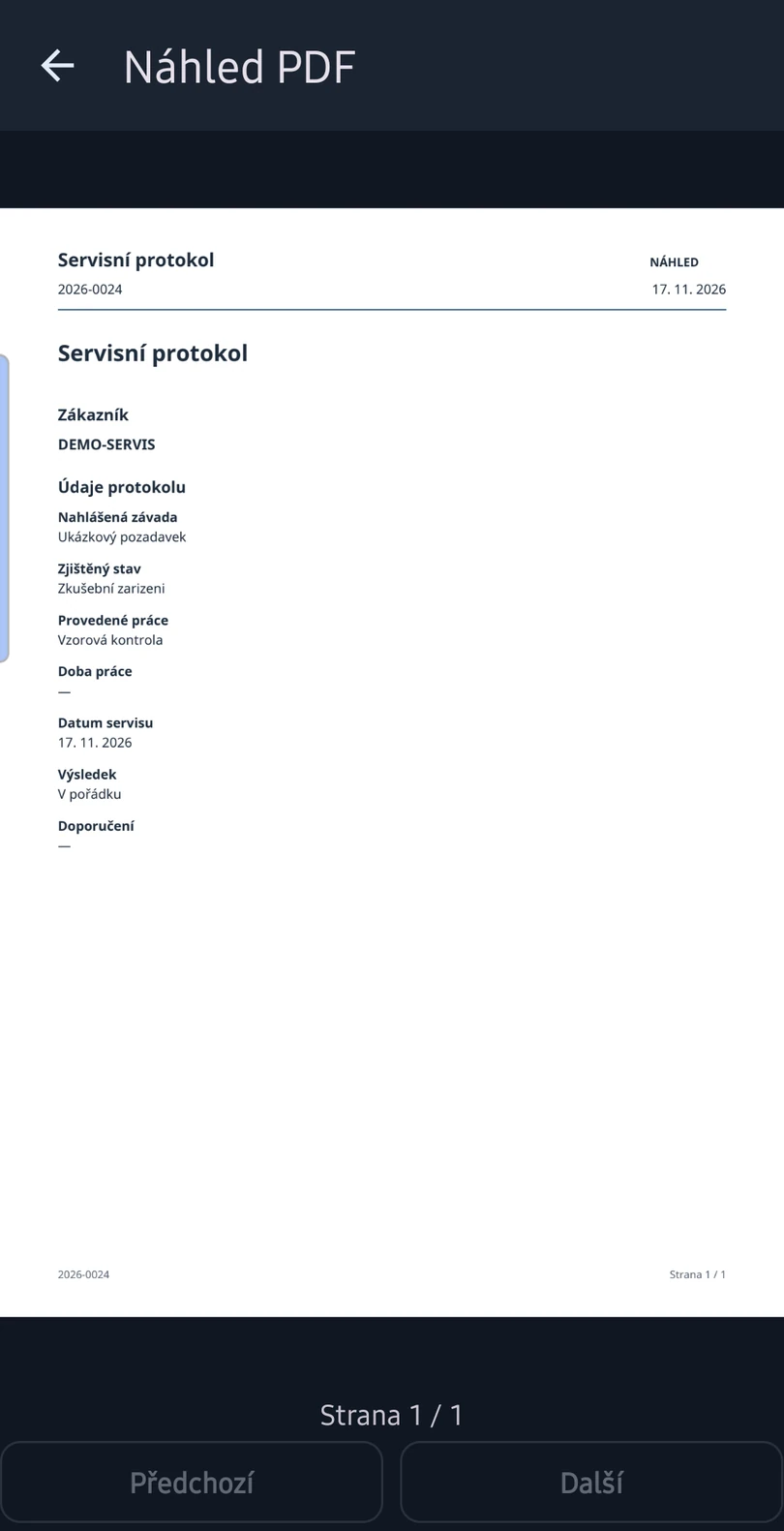
Před dokončením si můžete připravit PDF s označením NÁHLED. Dokončením vznikne archivní PDF, které zachová údaje platné v okamžiku dokončení.
- V detailu otevřete Nastavení dokumentu → Sekce PDF. Nastavte viditelnost a pořadí sekcí. Volba Ceny a součty řídí zobrazení jednotkových cen, řádkových součtů i cenového shrnutí.
- Klepněte na Náhled PDF a zkontrolujte údaje zákazníka a dodavatele, související zakázku, přílohy a jednotlivé stránky. Pro konečnou podobu použijte Dokončit protokol.
- Otevřete PDF · uložit a sdílet. Volbou Uložit PDF vyberete umístění souboru. Volbou Sdílet PDF otevřete systémovou nabídku a zvolíte například e-mailovou aplikaci.
- Při exportu nebo sdílení se zobrazí Jazyk tohoto PDF. U dokončeného protokolu vyberte Původní archivní PDF nebo jazykovou kopii z uloženého obsahu. Zadané texty se nepřekládají a původní archiv se nemění.
S PDF zacházejte jako s pracovním dokumentem. Exportované PDF je běžně čitelné. Před odesláním zkontrolujte obsah i příjemce a uložte soubor do umístění s vhodně nastaveným přístupem.

Termíny a připomínky
Termín využijete pro schůzku, servis i opakovanou kontrolu. Blížící se a prošlé termíny najdete v Přehledu nebo v části Termíny.
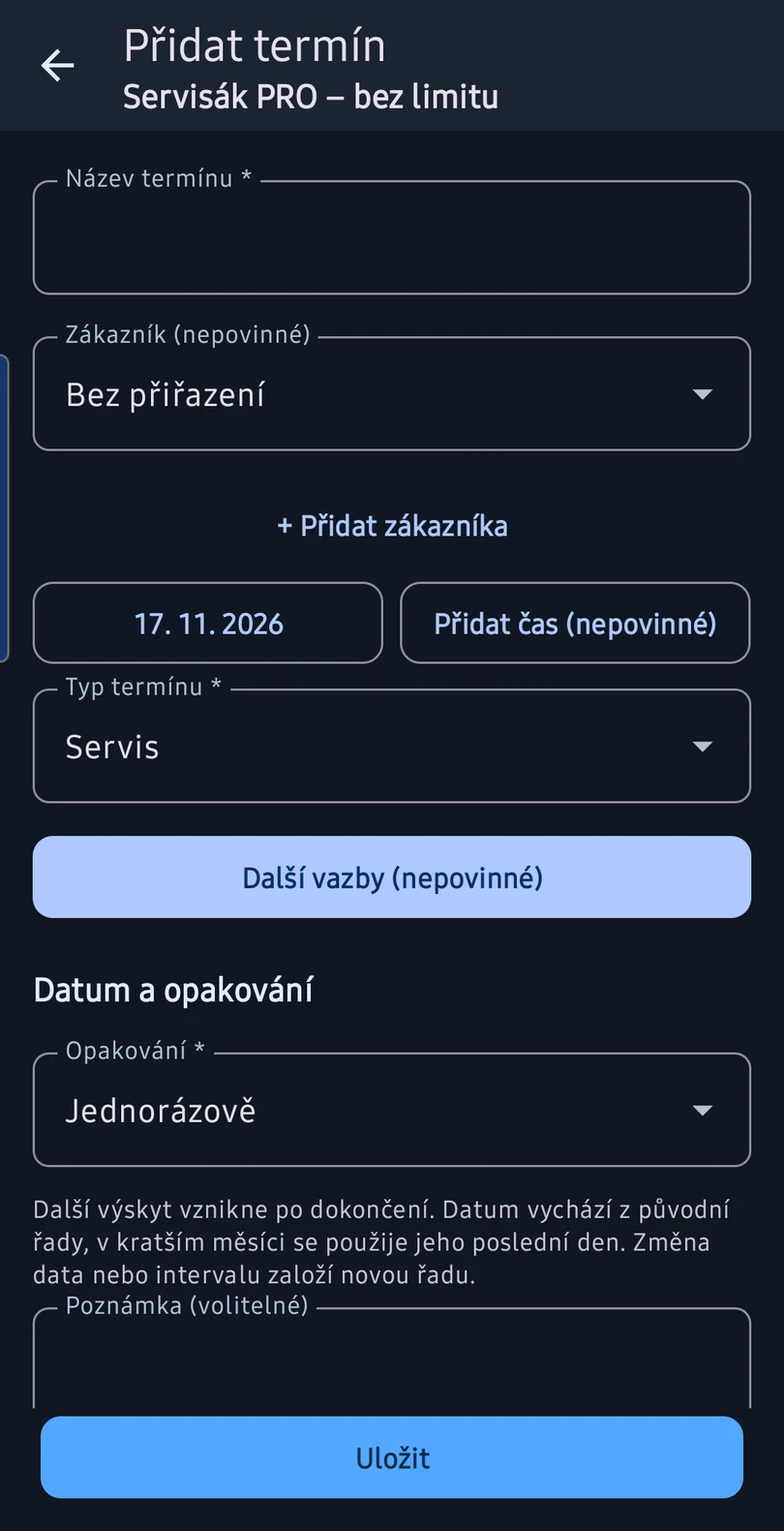
- Klepněte na Přidat termín. Vyplňte název, typ a datum. Zákazníka můžete přidat podle potřeby. Pokud potřebujete konkrétní hodinu, použijte Přidat čas (nepovinné).
- Pod Další vazby (nepovinné) můžete vybrat zakázku, objekt nebo zařízení. V části Opakování ponechte Jednorázově nebo nastavte interval ve dnech, měsících či letech.
- Vyberte upozornění 30, 14, 7 nebo 1 den předem nebo v den termínu. Lze vybrat více možností. Přes Povolit nebo nastavit upozornění ověřte, že je Android dovoluje zobrazit. Klepněte na Uložit.
- V seznamu můžete použít hledání a Filtry. V detailu můžete Upravit termín, Dokončit termín nebo Odstranit termín. U opakované série vznikne další výskyt až po dokončení aktuálního, podle původního rozvrhu.
Čas upozornění je přibližný. Android může doručení odložit. Termín bez zadané hodiny se pro upozornění plánuje na 9:00 místního času. Pokud upozornění vypnete, termíny zůstávají v aplikaci.
Zálohování a obnova
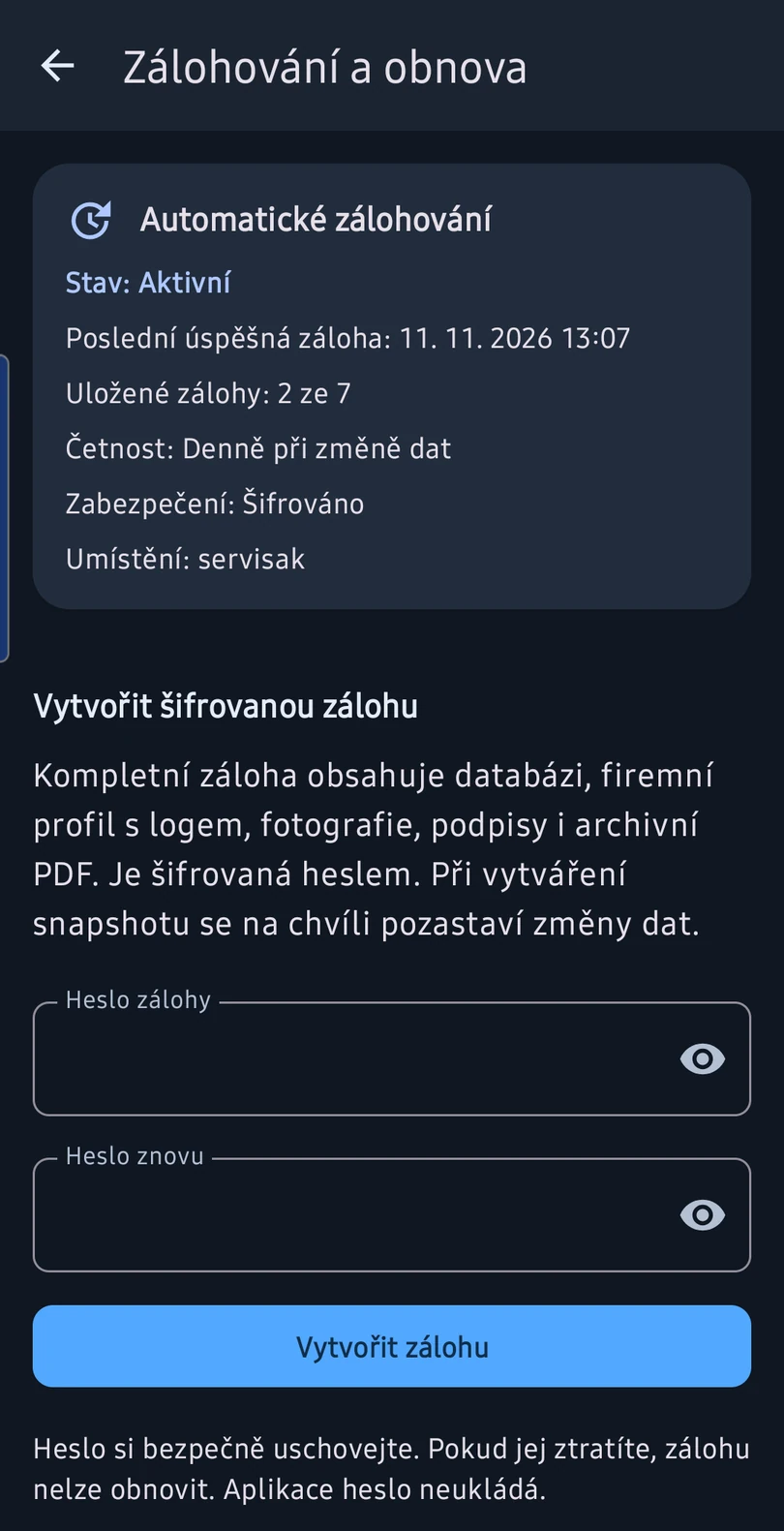
Pracovní údaje se ukládají v telefonu. Systémové zálohování aplikace je vypnuté. Při ztrátě telefonu, odinstalaci nebo vymazání dat aplikace potřebujete vlastní záložní soubor. K tomu slouží Nastavení → Zálohování a obnova.
Vytvoření zálohy
- Do polí Heslo zálohy a Heslo znovu zadejte stejné heslo o alespoň 12 znacích.
- Klepněte na Vytvořit zálohu, vyberte umístění souboru a vyčkejte na potvrzení uložení.
- Kopii zálohy uložte i mimo telefon, například do počítače nebo na externí disk. Heslo uložte bezpečně odděleně. Bez něj soubor neobnovíte.
Šifrovaná záloha obsahuje pracovní evidenci včetně šablon a termínů, firemní profil s logem, fotografie, podpisy a archivní PDF. Samostatně exportované soubory si spravujte v místě, kam jste je uložili.
Automatické zálohování
- Vyplňte obě pole pro heslo a použijte Nastavit / změnit heslo (vyplňte obě hesla výše). Vyberte složku a povolte aplikaci její použití.
- Zkontrolujte, že je Automatické zálohování aktivní. Záloha se plánuje denně při změně dat a aplikace ve zvolené složce uchovává až sedm automatických záloh.
- Pro okamžité spuštění použijte Zálohovat nyní. Zkontrolujte čas poslední úspěšné zálohy. Pokud používáte synchronizovanou složku, ověřte dostupnost souboru i mimo telefon.
Obnova nebo přenos na jiný telefon
- Pořiďte zálohu aktuálních dat, která chcete zachovat. V telefonu ponechte dost volného místa pro ověření souboru a obnovu.
- Klepněte na Obnovit ze zálohy, vyberte záložní soubor, zadejte jeho heslo a klepněte na Ověřit zálohu.
- Zkontrolujte datum a souhrn obsahu. Volbou Nahradit data potvrďte přepsání aktuální evidence a po dokončení znovu spusťte aplikaci.
- Na novém telefonu zkontrolujte upozornění a nastavení automatického zálohování. Zakoupené PRO obnovte zvlášť přes Google Play.
Obnova nahradí aktuální data. Změny provedené po datu vybrané zálohy se při obnově ztratí. Oprávnění k upozorněním musíte na novém telefonu povolit.
Nastavení aplikace
Otevřete hlavní nabídku se třemi tečkami a zvolte Nastavení.
- V části Pracovní prostředí otevřete Firemní údaje, Seznam šablon nebo Zálohování a obnova.
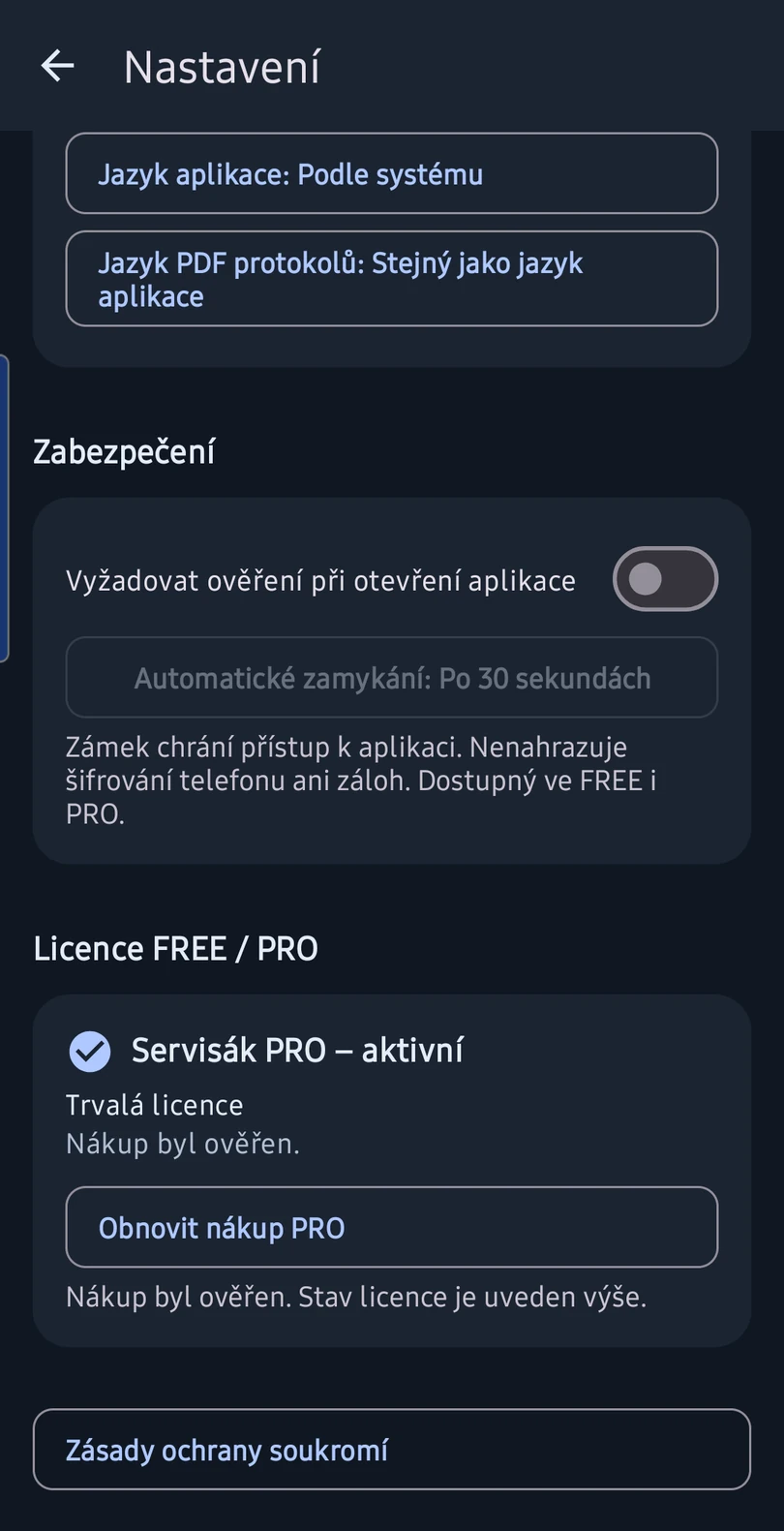
- V části Jazyk a oblast nastavte Jazyk aplikace a zvlášť Jazyk PDF protokolů. Vyberte češtinu, slovenštinu, angličtinu, němčinu nebo polštinu. Aplikace může použít jazyk systému a PDF může převzít jazyk aplikace. Volba jazyka nemění měnu položek v zakázce.
- V části Zabezpečení zapněte Vyžadovat ověření při otevření aplikace a potvrďte nastavení zabezpečením telefonu. V položce Automatické zamykání vyberte zamčení hned po opuštění aplikace nebo po 30 sekundách, 1 minutě či 5 minutách.
- V části Licence FREE / PRO zkontrolujte stav licence a podle potřeby spusťte nákup nebo obnovení. V Nastavení najdete i odkaz na zásady ochrany soukromí.

FREE a PRO
Ve FREE si můžete vyzkoušet celý postup od zákazníka až po PDF. Jednorázový nákup PRO odemyká další tvorbu záznamů v kategoriích, na které má FREE kvótu, bez předplatného.
| Funkce | FREE | PRO |
|---|---|---|
| Zákazníci | 5 vytvořených | Bez kvóty |
| Zakázky | 5 vytvořených | Bez kvóty |
| Vlastní šablony | 1 vytvořená | Bez kvóty |
| Série termínů | 3 vytvořené | Bez kvóty |
| Protokoly, PDF, fotografie a podpisy | Dostupné | Dostupné |
| Zálohy a zámek aplikace | Dostupné | Dostupné |
Počítají se vytvořené záznamy. Smazání, dokončení ani archivace nevrátí využitou kvótu. Duplikování šablony vytvoří vlastní šablonu. I jednorázový termín bez upozornění se počítá jako jedna série. Další výskyt vytvořený při dokončení opakovaného termínu další kvótu nečerpá.
Po vyčerpání kvóty můžete existující data dál upravovat, exportovat a zálohovat. Objekty, zařízení, položky práce a materiálu, protokoly a systémové šablony vlastní kvótu FREE nemají.
Nákup PRO
- Připojte telefon k internetu a otevřete Nastavení → Licence FREE / PRO.
- Počkejte na načtení ceny a klepněte na Zakoupit Servisák PRO. Zkontrolujte aktuální cenu a účet v nabídce Google Play a potvrďte platbu.
- Po dokončení platby vyčkejte na ověření. Úspěšnou aktivaci poznáte podle stavu Servisák PRO – aktivní.
Obnovení již zakoupeného PRO
- Na telefonu otevřete Google Play se stejným účtem, kterým jste PRO koupili. Připojte se k internetu.
- V Servisáku otevřete Nastavení a klepněte na Obnovit nákup PRO.
- Po ověření zkontrolujte stav licence. Pokud zároveň přenášíte evidenci na nový telefon, obnovte ji ze záložního souboru.
Časté otázky a řešení problémů
Zaplatil jsem, ale stále vidím FREE
- Ověřte v Google Play, že je platba dokončená a používáte správný účet. Čekající platba PRO zatím neodemkne.
- Zapněte internet a otevřete Nastavení Servisáku. Pokud aplikace čeká na další pokus o ověření, dejte jí čas. Potom případně klepněte na Obnovit nákup PRO.
- Pokud se stav nezmění, poznamenejte si hlášení z Nastavení a napište na kontaktní e-mail v patičce.
Proč se fotografie nebo podpis nezobrazily v PDF?
V detailu zkontrolujte, že jsou přílohy uložené. Před dokončením otevřete Sekce PDF, zapněte Fotografie nebo Podpisy a výsledek znovu ověřte v náhledu.
Proč mi nepřišlo upozornění?
V detailu termínu zkontrolujte datum a zvolená upozornění. V telefonu povolte oznámení pro Servisák a kanál Připomínky termínů. Oznámení se mohou zobrazit se zpožděním.
Proč zařízení v nabídce chybí?
Nejdříve vyberte správného zákazníka. Patří-li zařízení k objektu, vyberte i tento objekt.
Co dělat, když obnova selže?
Zkontrolujte heslo, volné místo a dostupnost souboru. Zkuste původní úplnou kopii zálohy. Pokud aplikace hlásí problém s dokončením obnovy nebo návratem k původním datům, nemažte její data ani ji neodinstalovávejte. Uvolněte místo, aplikaci znovu spusťte a při přetrvávajícím problému požádejte o pomoc.